很多的用户使用CAD快速看图的时候,并不熟悉不间断测量分段长度的操作方法?下面小编就为你们带来了CAD快速看图不间断测量分段长度的操作步骤,感兴趣的小伙伴可以一起学习一下哦。
CAD快速看图不间断测量分段长度的操作步骤

一、连续测量
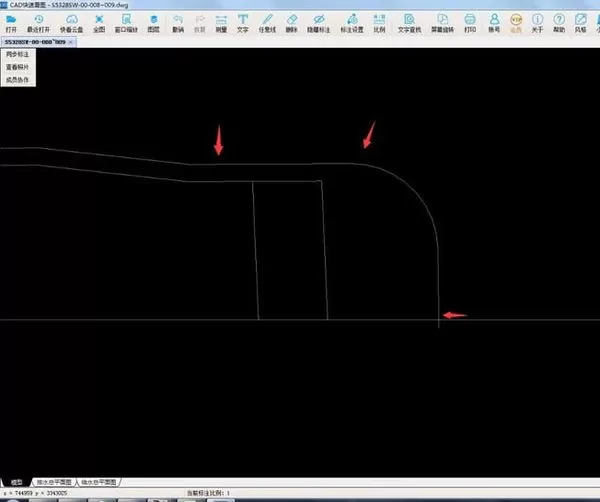
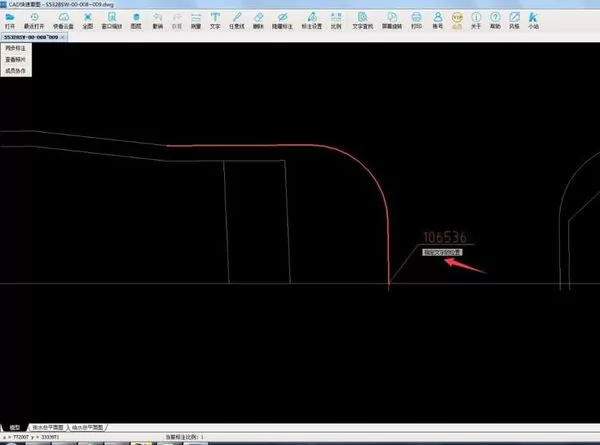
我们先用CAD快速看图打开图纸。这里以测量一段路缘石的长度为例。
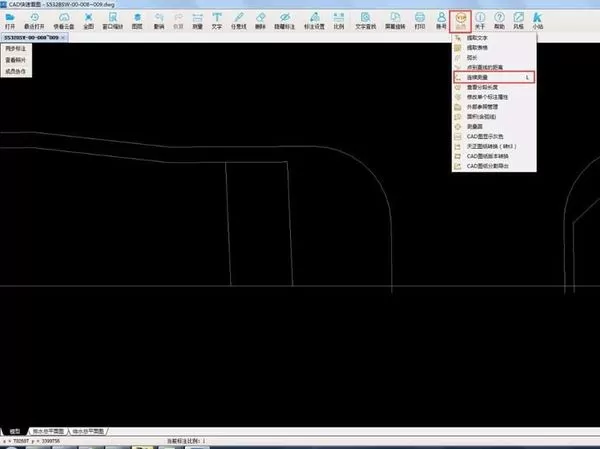
然后我们点击VIP按钮的“连续测量”功能,或者右键菜单里的“连续测量”,或者在英文输入状态下的字母“L”键,都可以激活这个功能。
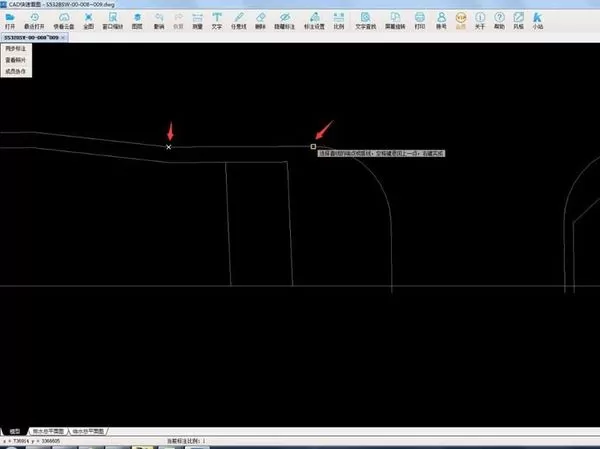
接着根据鼠标旁边的提示,遇到直线点击直线的2个端点,此时鼠标会捕捉到端点,变为黄色小方块。遇到弧线,点击弧线本身,鼠标会变成白色小方块。
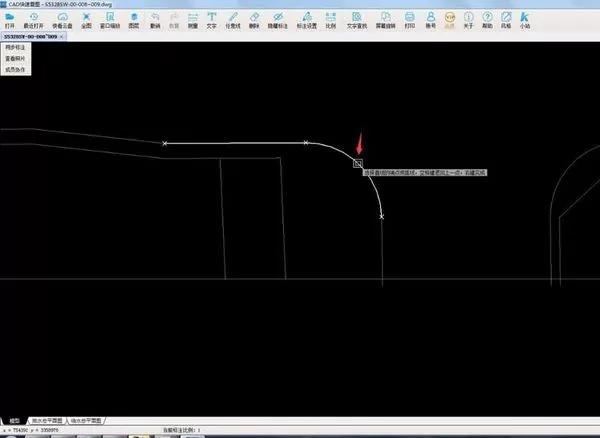
这时测量完毕后,点击右键结束,此时软件会计算出长度,并且要求你选择结果放置的位置,此时移动鼠标选择合适的位置,按鼠标左键放置。
二、查看分段长度
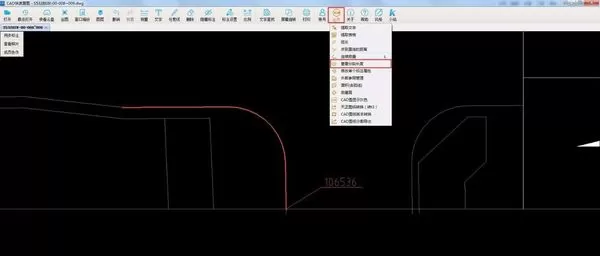
连续测量完毕后,我们得到线段的整体长度。要想查看分段长度,请点击VIP按钮中的“查看分段长度”功能。
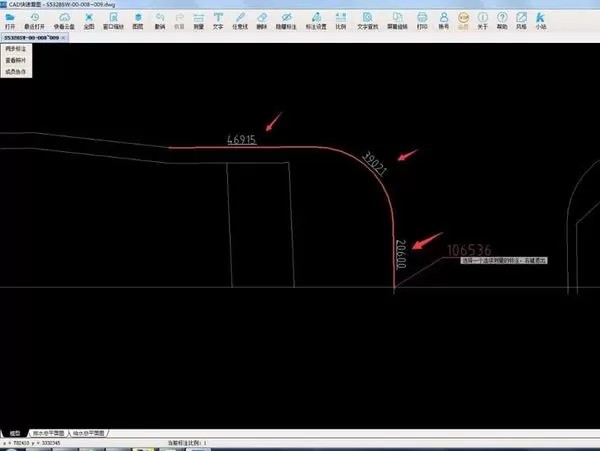
接着按照鼠标旁边的提示,左键选择刚才的连续测量的数字,就可以看到3段的分段长度。是不是很方便呢。
以上就是CAD快速看图不间断测量分段长度的操作步骤,你们应该都有所了解了吧!
End