今天我们来学习一下浙江农信网银(丰收e网网银)助手的使用方法介绍吧,有不清楚的小伙伴,一起来学习一下吧。
浙江农信网银(丰收e网网银)助手的使用方法介绍

第一步:下载安装丰收e网网银助手
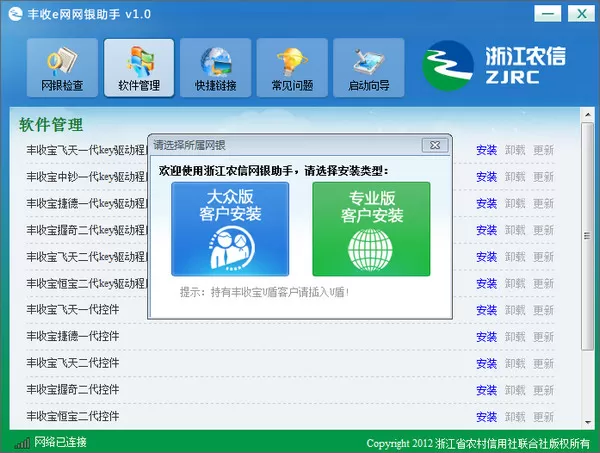
请下载安装丰收e网网银助手,该软件将引导您完成整个丰收宝驱动、控件的安装。
第一次使用丰收e网网银助手的用户运行安装包后,请选择对应的安装版本和丰收宝驱动类型。
建议专业版用户安装网银助手时将丰收宝插入电脑,网银助手将为您自动选择驱动类型。
第二步:网银检测,一键修复
安装完成后,网银助手将自动进行网银检查,或您可点击“立即检测”按钮再次检测您的计算机设置。
检测完成后,请点击“一键修复”,或根据风险项的提示逐项修复,使您的电脑达到使用丰收e网的最优环境。
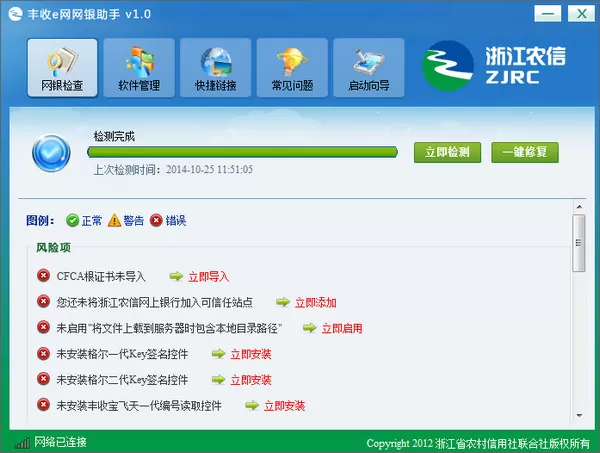
通过以上的步骤,恭喜您已经完成了丰收e网网上银行的系统设置。在使用丰收e网网上银行的过程中,您可随时通过网银助手进行检测并一键修复。您还可以在网银助手“软件管理”菜单内,分别安装控件、驱动程序,调整您的计算机设置。
上文就是浙江农信网银(丰收e网网银)助手的使用方法介绍,赶快试试看吧。
End