这期教程是为各位讲解在DAEMON Tools lite使用加载IOS文件的操作教程,感兴趣的就赶紧去下文学习下吧,相信你们会喜欢。
DAEMON Tools lite使用加载IOS文件的操作教程

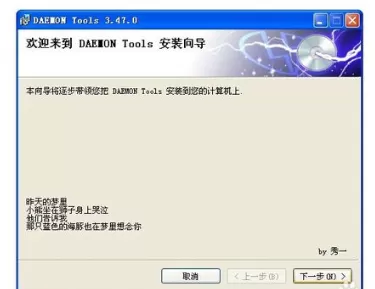
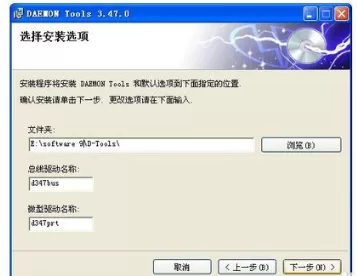
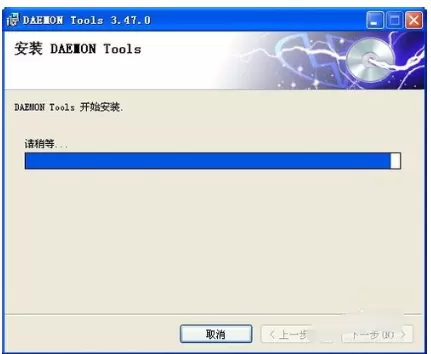
下载并安装好DAEMON Tools,安装过程,只要选择好安装目录,下一步下一步就可以了,
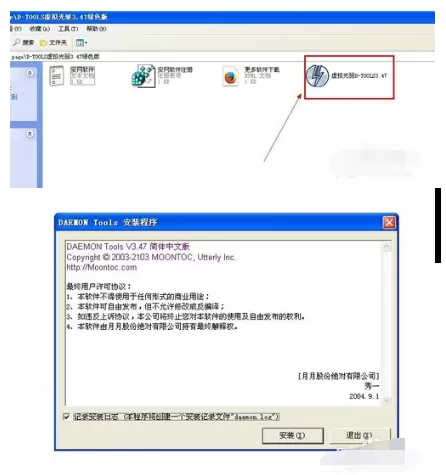
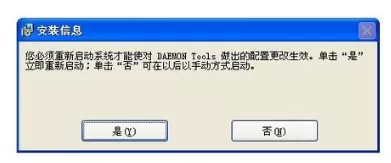
安装结束,必须重启电脑, 一些涉及修改注册表,虚拟计算机硬件的软件,都要重启系统重新加载驱动。
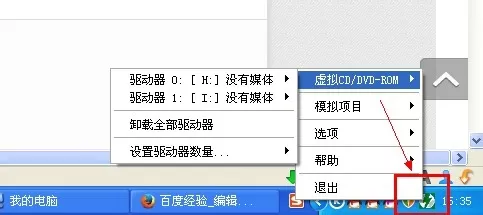
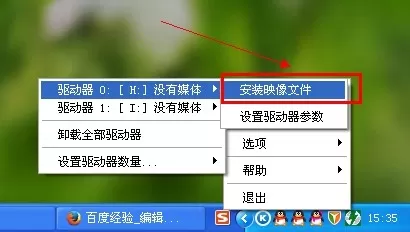
安装好DAEMON Tools之后桌面右下角有个DAEMON Tools的图标,点击就可以进行虚拟光盘的加载,这款软件最多可以加载4个虚拟光驱,一次可以加载4个IOS的虚拟光盘!,可以选择当中的某一个虚拟光驱加载ios文件
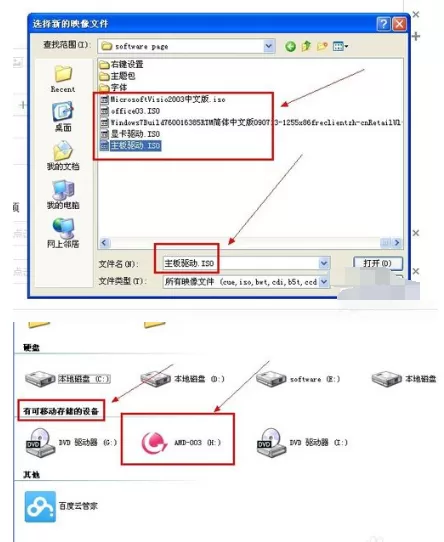
然后打开“我的电脑”,可以在光驱找到加载好的光盘,就好像我们使用了一张光盘装入光驱一样!
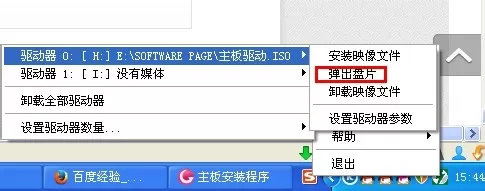
5使用完,虚拟光盘,可以在DAEMON Tools将光盘弹出
以上就是小编给大家带来的全部内容,大家都学会了吗?
End