刚下载Microsoft Visual Basic 6的用户,可能还不太熟悉操作界面。此次小编就带来Microsoft Visual Basic 6操作界面详细说明,喜欢的小伙伴可以看看哦。
Microsoft Visual Basic 6操作界面详细说明

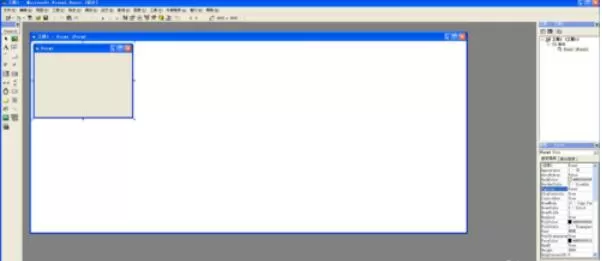
VB是微软推出的一种面向对象的,可视化的编程语言。主界面如下图所示:
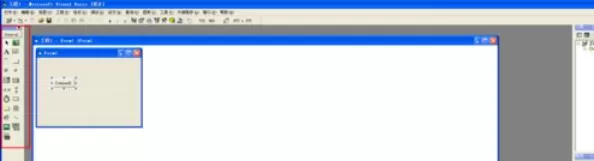
下面介绍一下界面的各个部分,左侧部分用红线标示出来,为控件箱(也可称作工具栏),可直接将控件拖拽出来,创建的控件是从这里选择出来的。如下图所示:
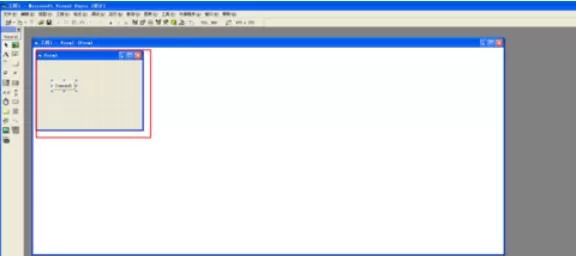
下一部分如下图示,我们可以称之为窗体设计器窗口,窗体就是应用程序运行时显示在屏幕上的应用程序窗口,在设计阶段,称之为窗体。
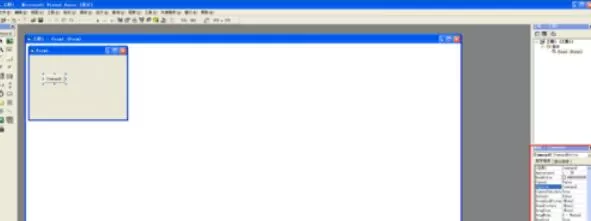
如下红线标示处为属性窗口,此窗口显示界面上窗体和控件的所有的属性,每个控件对象都有一组属性,如标题、颜色、字体等。快捷键为F4键。
下面介绍的是工程资源管理器窗口,此窗口以树形结构图显示各个工程的组成结构,可以管理多个工程,可将多个工程组成工程组。具体看下配图吧。
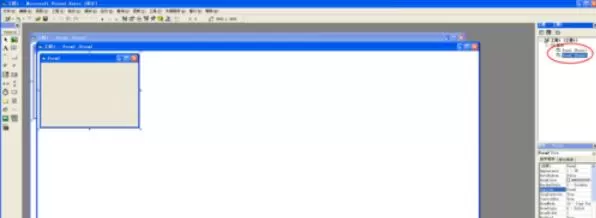
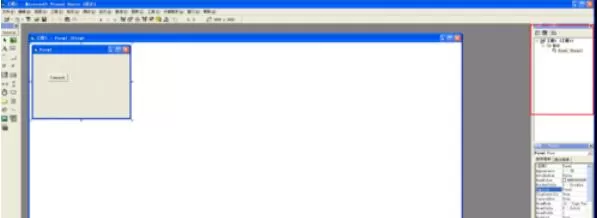
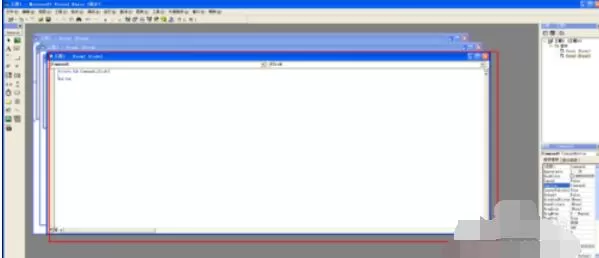
最后呢,介绍下代码窗口,包括对象列表框、事件列表框、过程查看按钮、全模块查看按钮、代码编辑区等。请参考下图喔~~
以上就是Microsoft Visual Basic 6操作界面详细说明,希望学习后对你有所帮助。
End