大家使用Altium Designer 13时,知道怎样添加泪滴吗?下面介绍下Altium Designer 13添加泪滴的具体操作步骤,希望大家喜欢。
Altium Designer 13添加泪滴的具体操作步骤

第一步,先打开altium designer 13这款软件,然后用这软件打开一块你画过的PCB板,或是直接从软件自带的PCB中任选一块打开
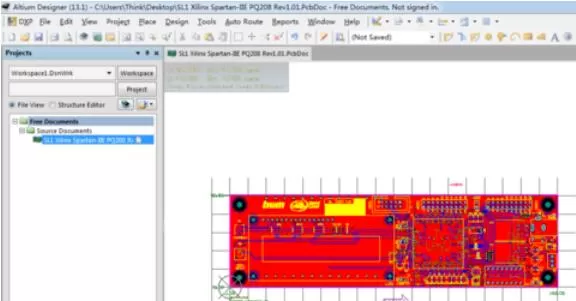
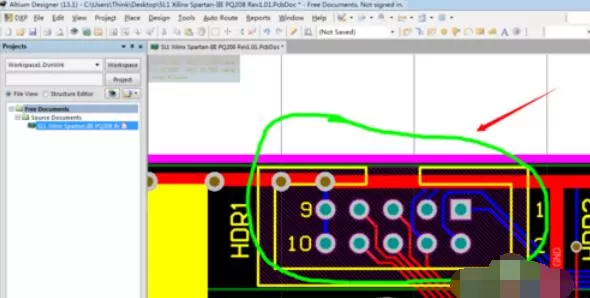
第二步,先仔细看下面这块PCB的插件孔位置的连线,是没有添加泪滴时的情况,这样设计的电路板不是很可靠,需要来添加泪滴用以改进
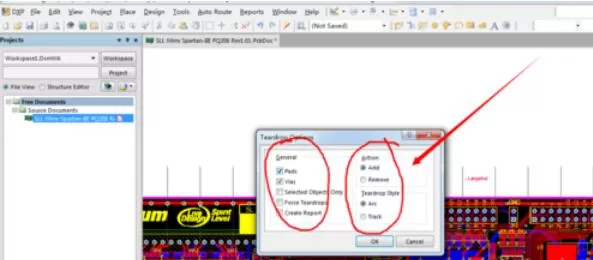
第三步,添加泪滴的方法,执行tools-teardrops,这样就会弹出如相所示的对话框,进如下图所示配置
第四步,通过上面的配置后,软件就会开始进行泪滴的添加,如下图如示,是添加完后的情况
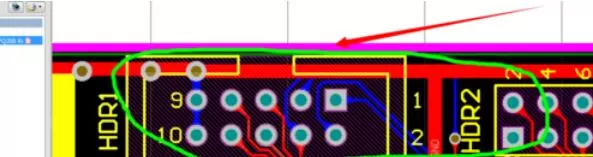
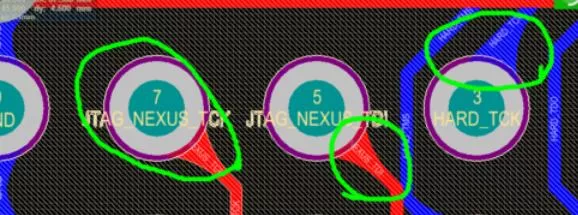
第五步,将添加完后的情况进行放大,如下图所示,对比会发现添加前和添加后的效果,这样的连接会让系统更加稳定
以上就是Altium Designer 13添加泪滴的具体操作步骤,希望学习后对你有所帮助。
End