很多的设计师们都在使用Photoshop软件,那么你们知道使用Photoshop怎么为茶壶刻制花纹吗?今天为你们带来的教程就讲述了Photoshop为茶壶刻花纹的详细操作流程。
Photoshop为茶壶刻花纹的详细操作流程

1、首先将紫砂壶的图片放到PS中,紧接着将图案的图片也放到里面(图案图片建议采用黑白色调)
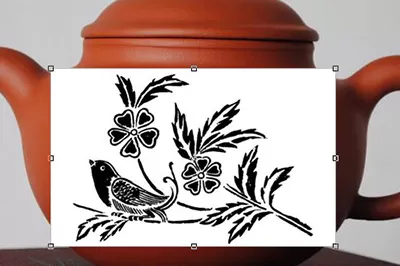
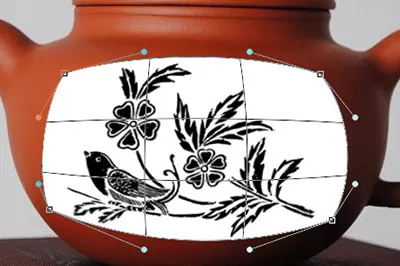
2、在图案上使用CTRL+T进行放大或者缩小,以及变形,让图案符合茶壶的形状大小。
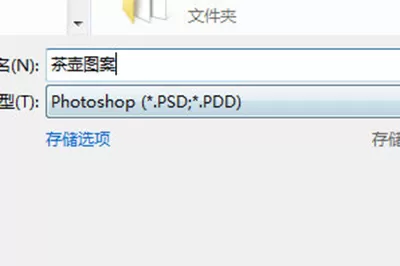
3、紧接着隐藏茶壶图层,保留图案图层,点击【文件】-【存储为】,将其保存为PSD格式
4、然后隐藏到图案图层,保留茶壶图层,点击【滤镜】-【滤镜库】,然后在里面选择【纹理】-【纹理化】,点击旁边的箭头【载入纹理】。
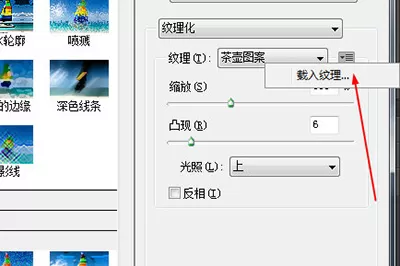
5、然后你的茶壶就加上图案啦,你可以在缩放凸现两个中调整图案的大小和位置。
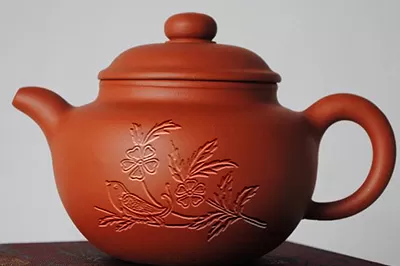
根据上文为你们描述的Photoshop为茶壶刻花纹的详细操作流程,相信你们应该都学会了吧!
End