相信AutoHotkey有很多人使用,这里主要说的是如何用AutoHotkey设置桌面时间,希望可以帮到有需要的人。
AutoHotkey设置桌面时间的操作步骤

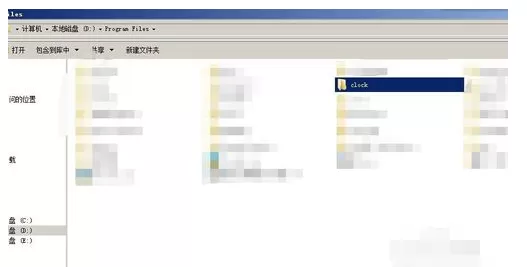
百度搜索AutoHotkey软件,下载,并安装。安装以后,在C盘外的磁盘新建一个文件夹,用来存放桌面时间程序。我以D盘下Program Files文件夹下新建一个名为clock文件夹为例。如图
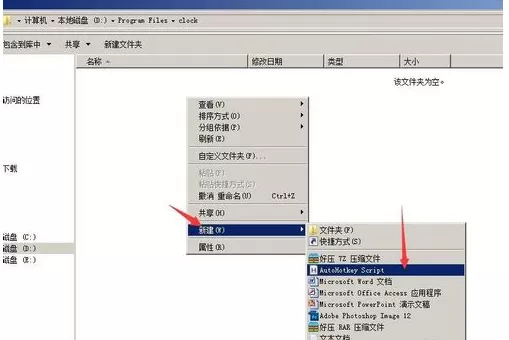
在clock文件夹下,单击鼠标右键,新建一个 新建 AutoHotkey Script.ahk 文件,AutoHotkey安装成功以后,鼠标右键新建下面就会多一个 AutoHotkey Script 新建项目。如图
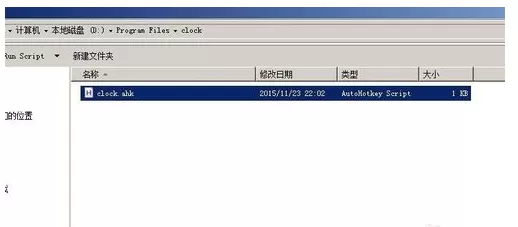
将新建的 新建 AutoHotkey Script.ahk 命名为clock.ahk 。如图
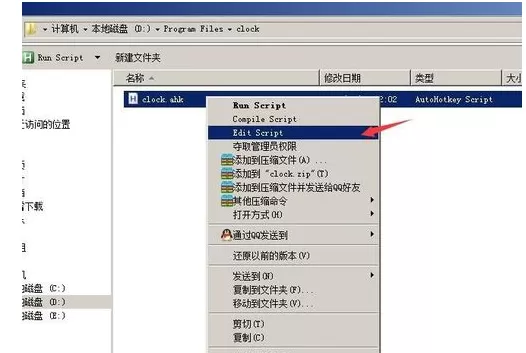
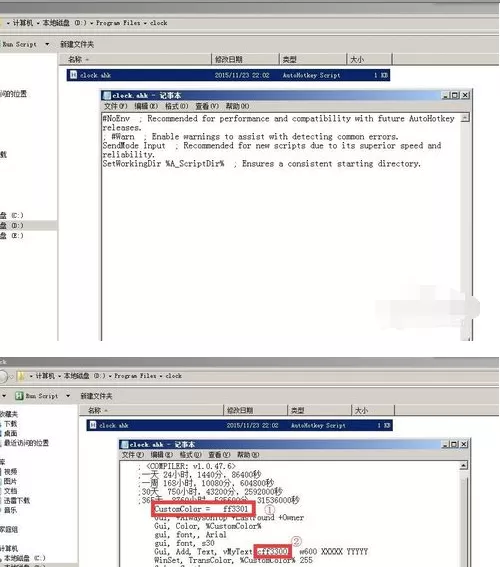
选中 clock.ahk 右键单击 点选Edit Script 编辑clock.ahk文件。如图
删除 clock.ahk 中的代码,复制下面的这段代码,粘贴到 clock.ahk中:
#NoTrayIcon
;
;一天 24小时,1440分,86400秒
;一周 168小时,10080分,604800秒
;30天 750小时,43200分,2592000秒
;365天 8760小时,525600分,31536000秒
CustomColor = ff3301
Gui, +AlwaysOnTop +LastFound +Owner
Gui, Color, %CustomColor%
gui, font,, Arial
gui, font, s30
Gui, Add, Text, vMyText cff3300, w600 XXXXX YYYYY
WinSet, TransColor, %CustomColor% 255
Gui, -Caption
SetTimer,UpdateOSD,1000
Gosub,UpdateOSD
Gui, Show, x860 y690 ;
UpdateOSD:
time=%A_MM%月%A_DD%日
time2=%A_Hour%:%A_Min%:%A_Sec%
GuiControl,,MyText,%time%,%time2%
F10::
msgbox,4100,退出成功,你已退出时间!,1
exitapp
return
---------------------------复制以上代码。
参照图片,其中① ②处为时间字体颜色代码和边缘颜色代码,根据喜好可以随意更改。
③处为时间界面的坐标位置,根据屏幕可以自行更改。
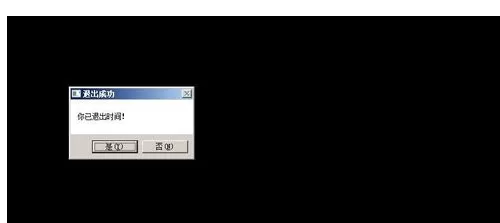
④处为退出时间的快捷键,这里设置按下F10,退出这个时间程序。
如图
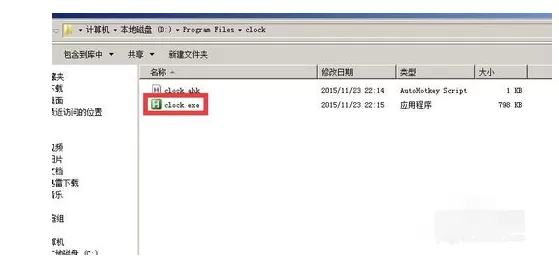
保存clock.ahk文档,选中,并单击鼠标右键,选择Compile Script ,文件夹中会生成一个clock.exe的执行文件。这就是封装好的时间程序。如图
双击clock.exe 文件,后台已经运行,这时桌面将显示一个带日期的动态时间。如果需要退出,按F10即可退出。如图
8 当然,如果你希望开机启动,也可以设置该执行文件开机就在桌面显示时间,无需每次都手动启动。
以上就是小编给大家带来的全部内容,大家都学会了吗?
End