相信MSVCP110.dll有很多人使用,这里主要说的是MSVCP110.dll复制到了系统目录还是提示丢失的问题?希望可以帮到有需要的人。
MSVCP110.dll复制到了系统目录提示丢失的处理方法

msvcp110.dll放的位置不对,或者资源不兼容。
你是安装在,C:WindowsSystem32 目录下。
程序的话,尝试使用兼容模式和管理员权限运行游戏试试,操作:程序上→属性→兼容性→勾选上 使用管理员权限运行 同时 使用xp sp3 的兼容模式。
MSVCP110.dll是帮助游戏运行的一个重要组件
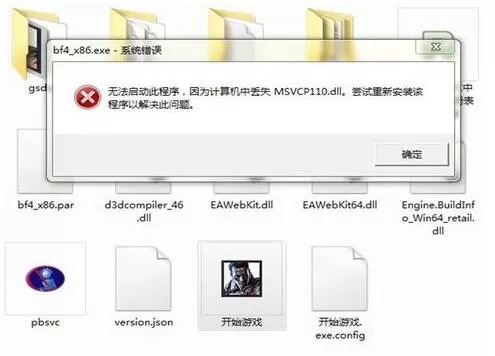
目录下没有找到么,可以在该页直接下载,注意一定注意下载安全,扫描下。
1、没有安装 vc2010,去搜:vc2010 ,下载装上就好了
第一个就是多特,记得分清你的系统是64位还是32位的,64位的就装x64,32位的就装x86的那个文件
2、找到对应的文件,解压到 c:/windows/system32 或者 你的游戏的根目录下。
程序的话,尝试使用兼容模式和管理员权限运行游戏试试,操作:程序上→属性→兼容性→勾选上 使用管理员权限运行 同时 使用xp sp3 的兼容模式。
3、还可以用腾讯电脑管家修复下,打开电脑管家——电脑诊所——软件问题——【缺少dll文件】,修复。
以上就是小编给大家带来的全部内容,大家都学会了吗?
End