今天小编就带大家来共同学习正交设计助手的使用步骤?希望可以帮助到有需要的小伙伴哦,下面就是详细完整的操作步骤。
正交设计助手的使用步骤

一、首先要安装,安装过程我就不多说了,正常安装流程。(如有需要安装包的,可以下面留言,因为百度云总是扫描出是恶意软件,所以没办法直接共享,见谅)。
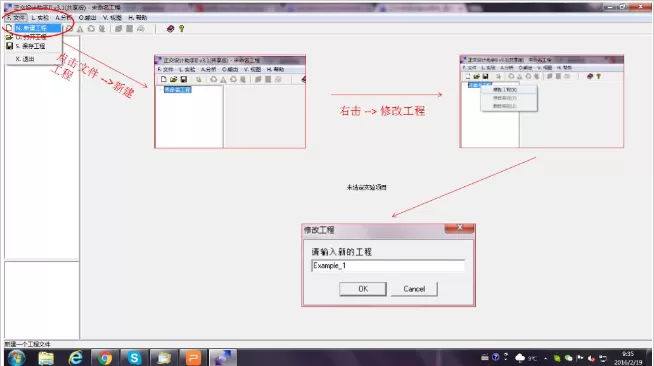
二、打开软件,首先点击工具栏的“文件 –> 新建工程”创建一个新的工程。这里在创建工程的时候无法直接定义工程的名字,而是需要建好之后通过“修改名称”来完成,见下图:
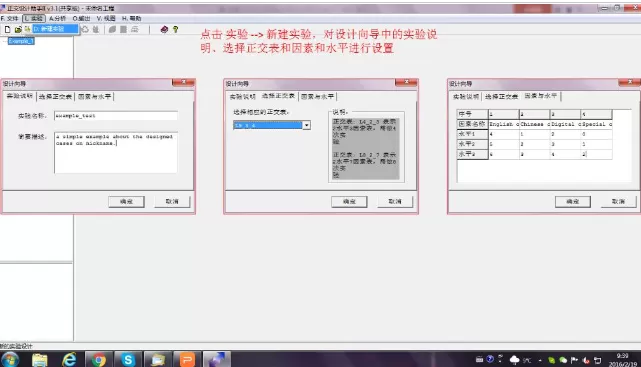
三、创建完工程之后,需要创建一个实验,点击”实验 –> 新建实验“来完成,详情请见下图:
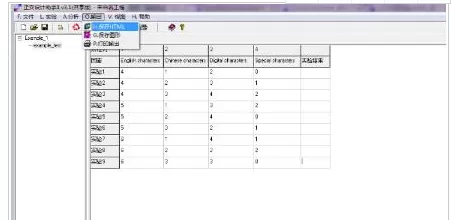
四、点击设计向导对话框上的”确定“按钮之后,测试用例就会自动生成在主页面上,见下图:
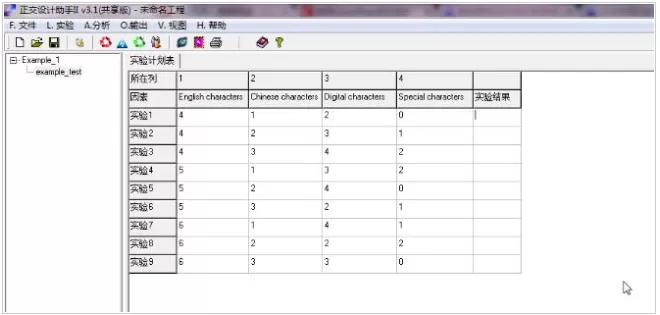
五、测试用例已经自动生成了,接下来可以在实验结果那列记录执行测试用例的结果了。
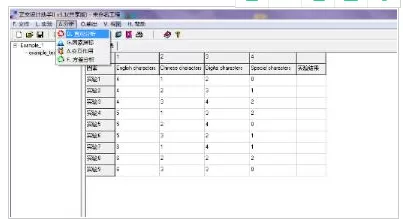
六、如记录完毕测试结果,想要分析查看等,可以通过工具栏上的“分析”来进行操作。
七、一般执行分析完毕之后,为了记录这个过程或者今后使用,需要将其进行保存,利用工具栏上的“输出”进行操作即可。
上述方法为小编整理所得,希望能够帮助到大家。
End