最近有很多朋友向我咨询关于中控考勤机软件如何设置部门的问题,今天就为大家介绍中控考勤机部门设置的操作教程,希望能够帮助到大家。
中控考勤机部门设置的操作教程
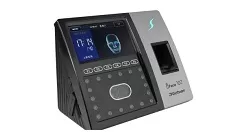
ZKAccess 3.5时中控配套的门禁管理系统,此处用来举例(因为公司用的就是这个),其他品牌与相应的软件,原理一样,大同小异,而且中控目前是用的最多的品牌。
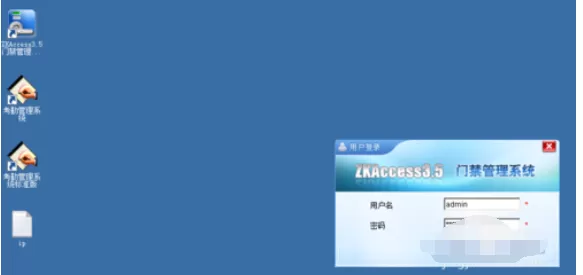
首先登陆ZKAccess 账号密码默认都是admin 如果首次使用密码不对,请和经销商联系。
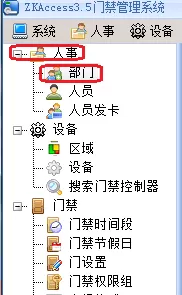
2选择人事——部门按钮。
3右侧的部门窗口中,正上方有一排按钮。点击新增,就可以增加部门

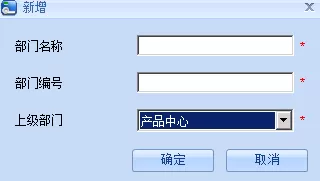
4注意。这里一共有三个栏目。第一个是部门名称。第二个是部门编号。第三个是上级部门。这里一定要注意。先录入上级部门,再录入下机部门。而最基层的部门是企业。比如:XX企业——产品部——产品中心。录入顺序是,XX企业。然后录入产品部,上级部门是XX企业。然后录入产品中心,上级部门是产品部。以此类推。
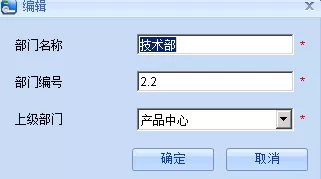
5部门序号可以按照各自的习惯来。我编写的序号是:公司(顶级目录)序号0.其他二级目录序号为1、2、3、4、5、6,三级目录为2.1、2.2、3.1、3.2
也可以根据自己的喜好。2-1、2-2等等都是可以的。
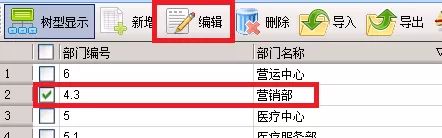
6如果要重新编辑。则勾选该部门,再单机“编辑”按钮。注意必须是勾选,不是焦点选中。删除功能也一样。
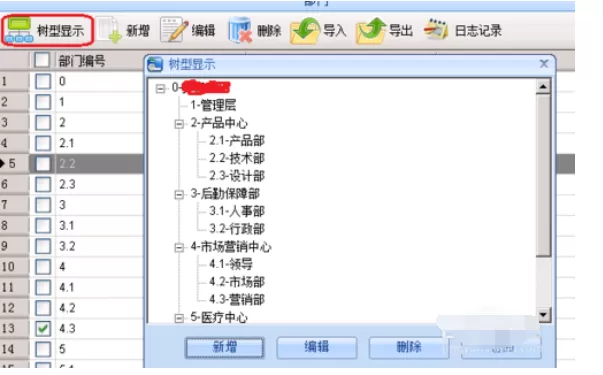
7最后可以组成树状图。来监视一下我们的组织架构是否录入完整了。同时在以后的排班,考勤报表功能中也可以很方便直观的调用数据。
完成参考如图:
以上就是小编给大家带来的全部内容,大家都学会了吗?
End