今天小编就带大家来共同学习citespace使用界面介绍,希望可以帮助到有需要的小伙伴哦,下面就是详细完整的操作步骤。
citespace使用界面的详细讲解

菜单栏。具体各个菜单的主要功能如下:
File:保存与退出;Project:新建、编辑与删除当前project;
Data:数据过滤与数据转换;
Network:对网络文件的可视化(graphML pejec等);
Visualization:对可视化文件的读取;
Geographical:对数据地理信息的可视化分析;
Overlay Map:实现期刊的双图叠加;
Analytical:合作共被引等;Text:概念树等高级功能;
Preferences:Citespace默认网络节点数大于350时,将关闭中介中心性的计算功能(网络的可视化界面Merics-Compute Centrality来启动计算)

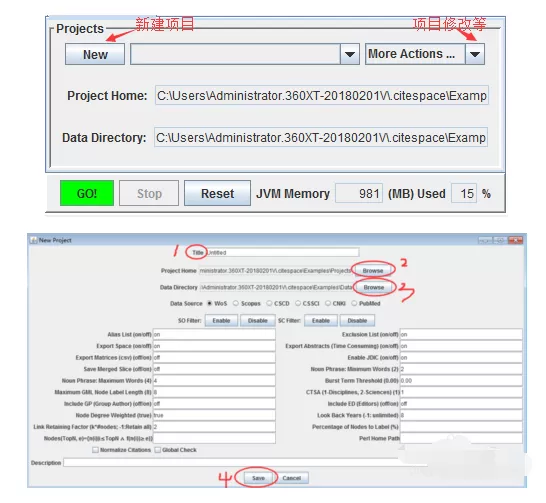
项目区。新建项目和项目的编辑。
选择新建项目或修改项目时,会出现修改所建项目参数的页面。
每项参数的值为on/off或数字。如提示(on/off),说明系统预先设置的值是前面的on。如果要用到Alias,Exclusion等功能,设相应的参数值为on。
一般情况,必须设置的参数有:设置项目名称;导入“project”及“data”路径;保存。其他参数无需改动,保持默认即可。
最大引用跨度:如果论文A发表于2015年,并引用发表于1978年的参考文献R,其引用跨度为2015-1978+1=38年。LookBackYears(-1:unlimited)。参数值为-1,所有跨度的引用都包括再内。
最大相邻节点数:Max.No.LinkstoRetain(-1:unlimited)。参数值为-1,没任何限制。正整数k,每个节点最多可有k个相邻节点,且这k个节点是所有相邻中关联最强的k个。
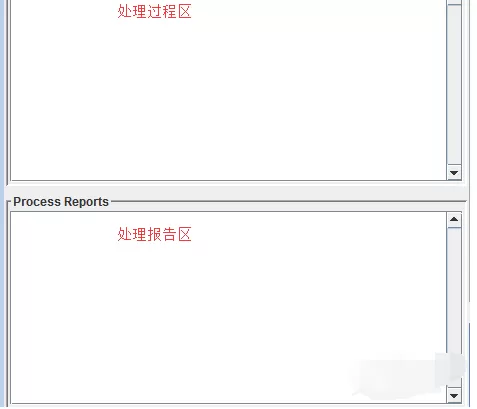
处理过程区。
显示所分析数据的分布情况,及软件处理过程。
处理报告区。
分析数据结果的整体参数。
时间切片区。Time slicing
时区分割设置为与数据的时间范围相符。(施引文献的下载时间范围,共被引文献的参考文献的时间范围)

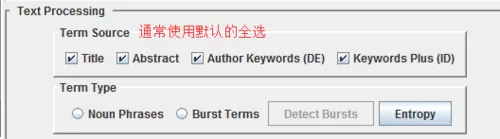
文本处理区。
代表知识单元的来源Source:即Term提取的位置;
term type:提取到名词术语,对主要名词术语进行突发性探测,运用noun phase生成共词网络后查看熵值entropy
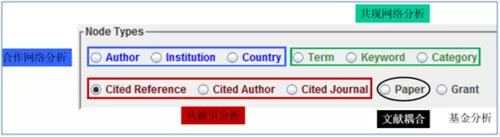
网络配置区。
节点类型node types:决定使用citespace分析的目的。主体合作A I Country——粒度不同而已,微观、中观、宏观的合作; Term——标题、摘要、关键词等位置提取术语,共词分析; Catogory——文献中标引的科学领域的共现分析,有助于了解对象文本在科学领域中的分布情况; Cited- ——共被引
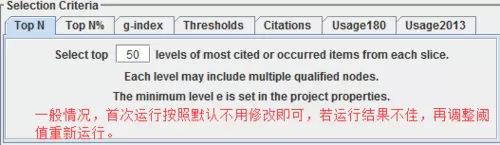
阈值:节点提取依据selection criteria。
推荐TopN(至少有一年在TopN里)
Threshold:同时对节点出现次数和关系强度进行的筛选。第一个值2代表了某个项目(item item)出现的次数不低于2次,中间的2代表两个items之间的共现次数最低为2,并且满足标准化后的余弦强度不小于0.2。这里的0.2是软件默认的ccv值。
network configuration:网络类型;节点关联强度;节点阈值选择等;
研究目的与节点选择匹配问题:研究前沿与知识基础<-->citied reference(知识基础是由共被引文献组成的,研究前沿由施引文献组成)
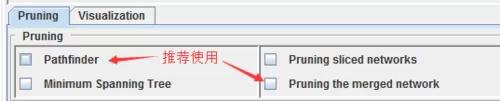
网络剪裁pruning区
MST(最小树法);
Pathfinder-(寻径网络)——节点数不会变,连线数会大大减少(选显著关系);裁剪时即可简化序列中每个网络,也可简化合并后的网络,建议简化合并后的(Pruning the Merged network),使用时先选择裁剪方法
提示:网络剪裁方法 1 Thrshold-based approach(网络连线权值)2 Topology-based approach(拓扑算法)
以上就是小编给大家带来的全部内容,大家都学会了吗?
End