最近有很多朋友向我咨询关于以太网控制器万能驱动如何安装方法的问题,今天就为大家介绍以太网控制器万能驱动安装方法,希望能够帮助到大家。
以太网控制器万能驱动安装方法

我们还为您附送一则普通的以太网控制器驱动更新安装方法
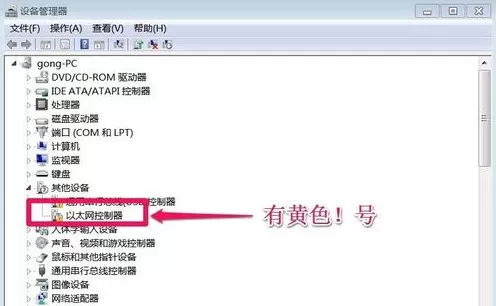
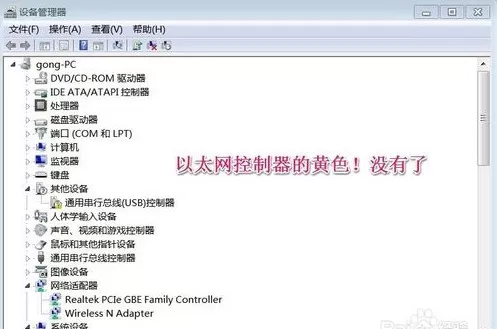
右键 - 计算机 - 属性 - 设备管理器,在设备管理器里,发现:以太网控制器有黄色!;
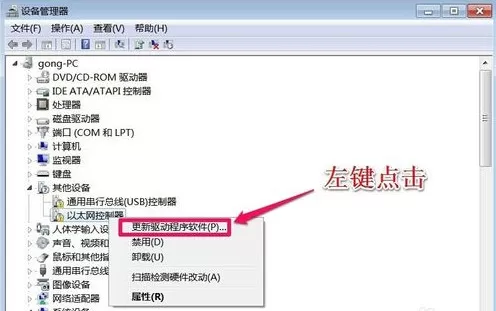
我们右键点击:以太网控制器,在下拉菜单中左键点击:更新驱动程序软件(P);
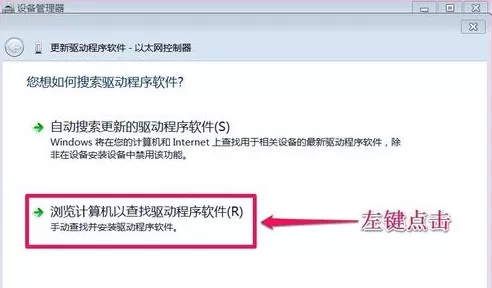
在更新驱动程序软件 - 以太网控制器窗口,我们左键点击:浏览计算机以查找驱动程序软件(R);
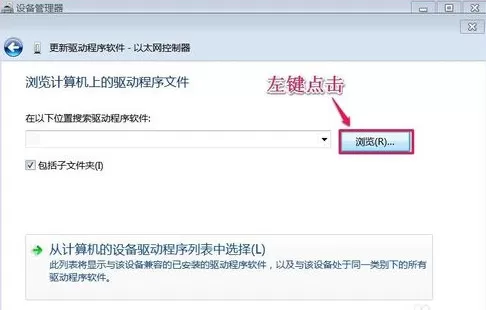
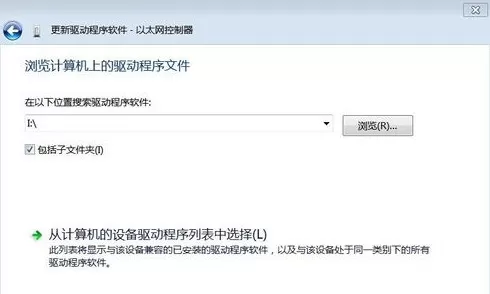
接下来,我们点击:浏览;
在浏览文件夹窗口,我们左键点击:DVD RW驱动器(R)(在光驱已经插入了驱动光盘)或者左键点击浏览下载的驱动文件夹,指定驱动文件,再点击:确定;
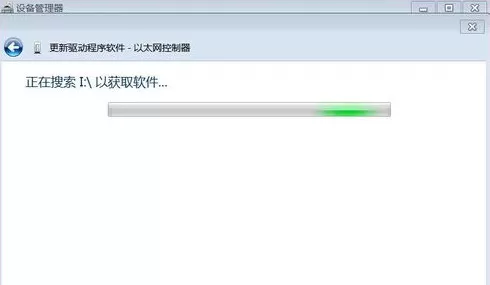
回到更新驱动程序软件 - 以太网控制器窗口,我们点击:下一步;
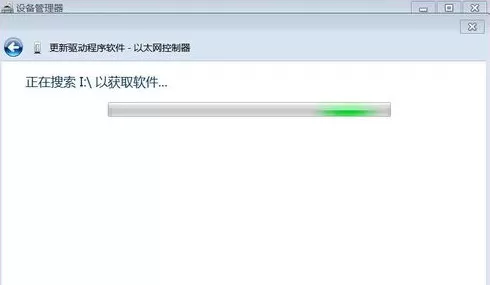
正在搜索I:以获取软件...;
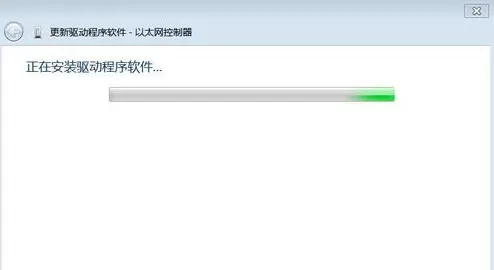
正在安装驱动程序软件,稍候;
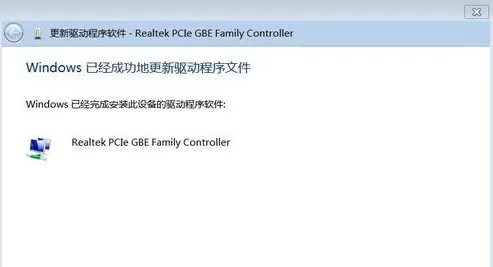
Windows已经成功地更新驱动程序文件;
回到设备管理器窗口,我们看到:以太网控制器的黄色!没有了;
以上就是小编给大家带来的全部内容,大家都学会了吗?
End