下面的这篇教程和大家聊一聊,关于Realtek集成声卡的安装配置的操作步骤,希望能够帮助到有需要的朋友。
Realtek集成声卡的安装配置的操作步骤

安装好系统后,我们下载驱动精灵来更新系统驱动程序,这里看到了realtek集成声卡驱动需要更新,如下图

点击“安装”,驱动开始安装,安装完成后,重启计算机
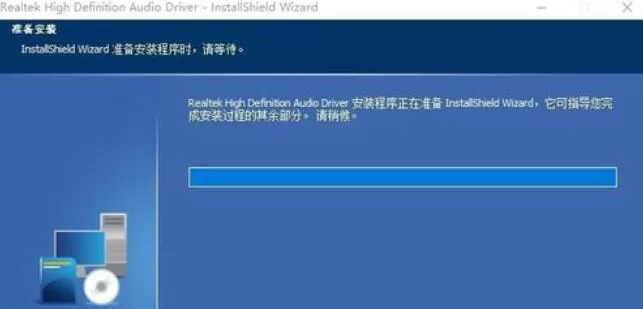
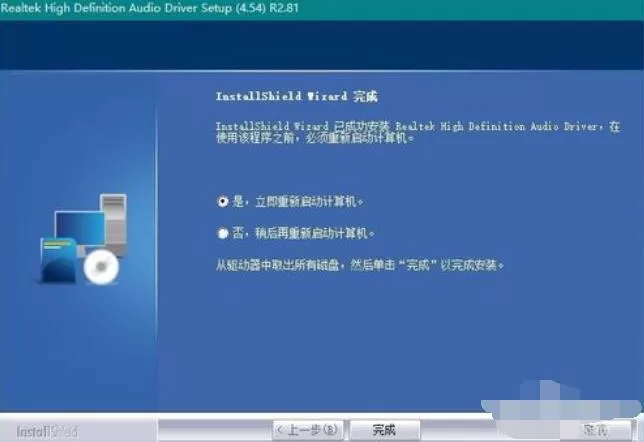
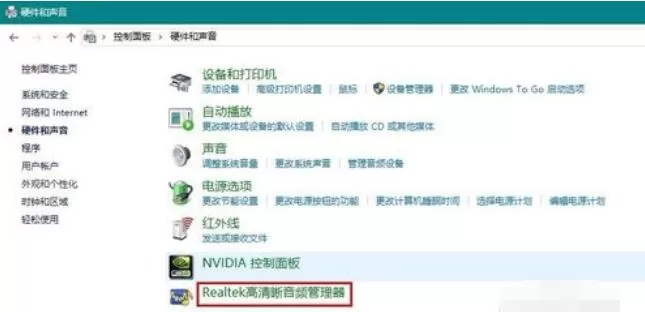
进入“控制面板->硬件和声音”,点击“realtek高清晰音频管理器”,打开声卡设置程序,如下图
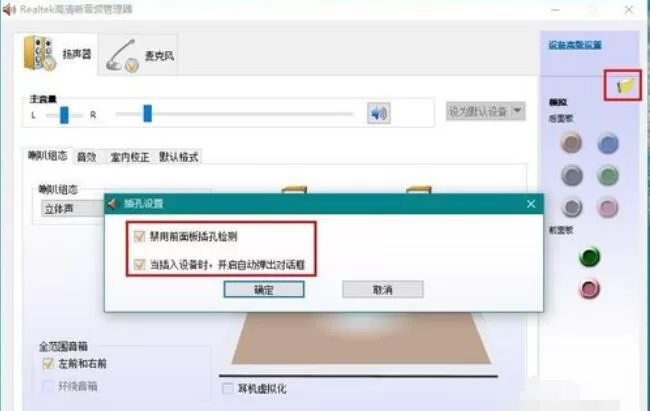
声卡扬声器的设置
这里我们能设置“喇叭组态”、“音效”等内容
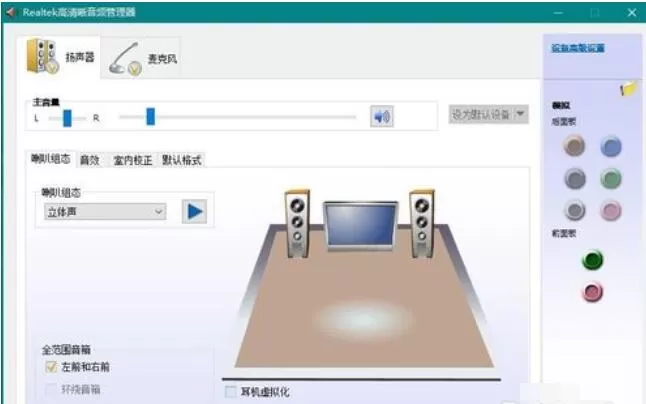
有时,我们安装完成后,机箱的前置耳机插孔没有声音,这里我们点击文件夹图标,勾选“禁用前面板插孔检测”,这样就有声音了
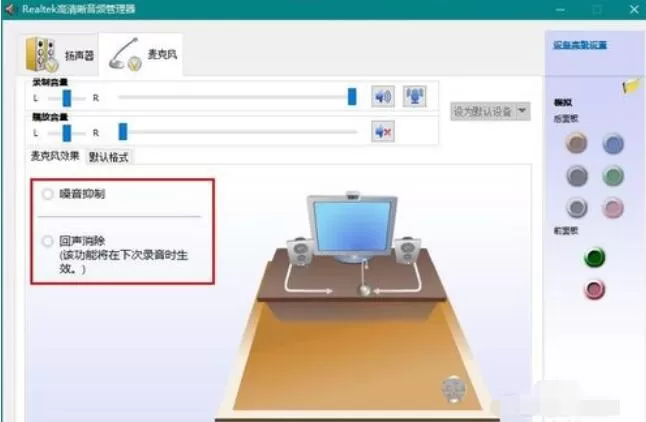
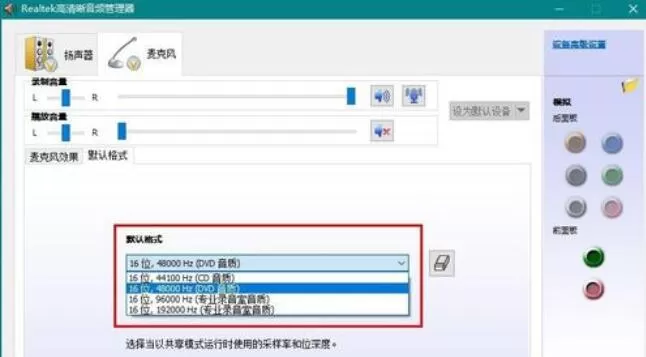
麦克风的设置
设置麦克风的效果与录音采样的格式等,如下图
以上就是Realtek集成声卡的安装与配置的操作步骤,希望学习后对你有所帮助。
End