使用xp系统的很多朋友表示,不知道怎么能使用微软雅黑字体,下面就是微软雅黑字体在xp系统上的安装方法,一起去看看吧。
微软雅黑字体在xp系统上的安装方法

搜索“微软雅黑字体 for Windows XP”,下载到本地

对下载好的字体压缩包进行解压,解压之后得到两个字体文件,分别是msyh.ttf和msyhbd.ttf

选中两个字体文件,右击,在弹出菜单中选择“复制”

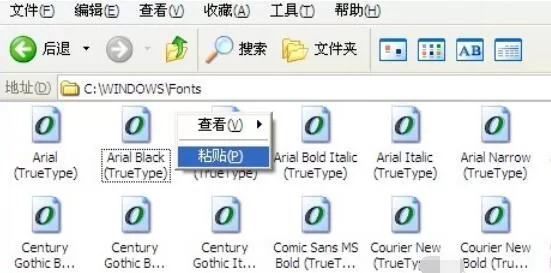
打开到C:WINDOWSFonts这个目录,右击空白处,选择“粘贴”命令。这时系统就开始安装刚才的两个字体文件了
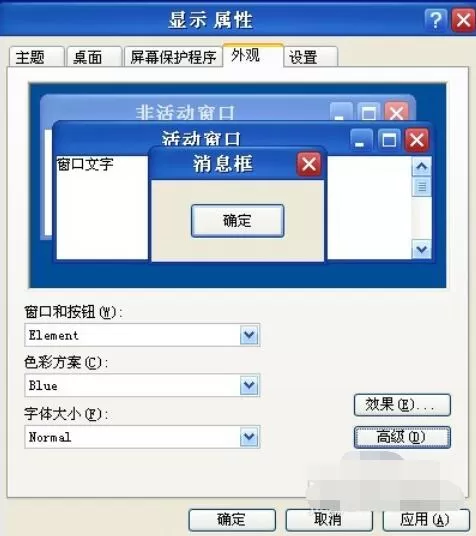
接下来要做的就是启用安装好的字体文件,回到桌面,右击桌面选择“属性”,然后切换到“外观”这个选项卡,点击“高级”
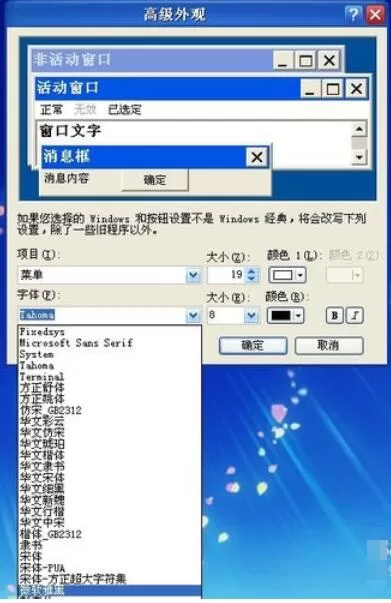
在项目一栏选择要设置字体的地方,首先是菜单,然后从字体中找到“微软雅黑”,这样就完成了对菜单字体的设置。重复设置项目中所有的条目,这样就把系统的字体彻底换成微软雅黑了,最后点击确定即可
上文就是微软雅黑字体在xp系统上的安装方法,赶快试试看吧。
End