使用edge浏览器的用户很多,一些新用户不清楚edge浏览器卡死如何解决,今天小编给大家带来edge浏览器卡死的处理步骤,希望可以帮到大家。
edge浏览器卡死的处理方法

1、首先我们同时按住ctrl+alt+delete 组合键,调出任务管理器,找到edge进程,选中之后点击“结束任务”,如下图所示:
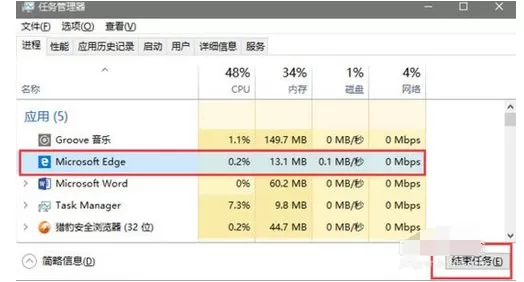
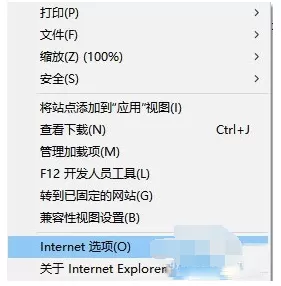
2、然后再重新打开浏览器,一般就可以解决问题,但是也有打不开点击没反应的情况,我觉得可能是后台的缓存引起的(当然重启系统也可以解决),这时候可以打开ie浏览器的internet选项,如下图所示:
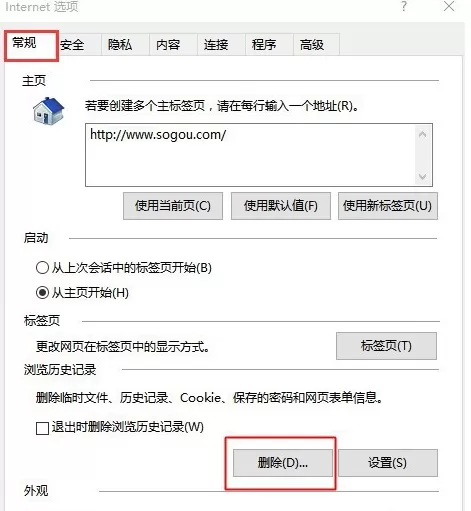
3、在常规选项中,点击“删除”按钮,如下图所示:
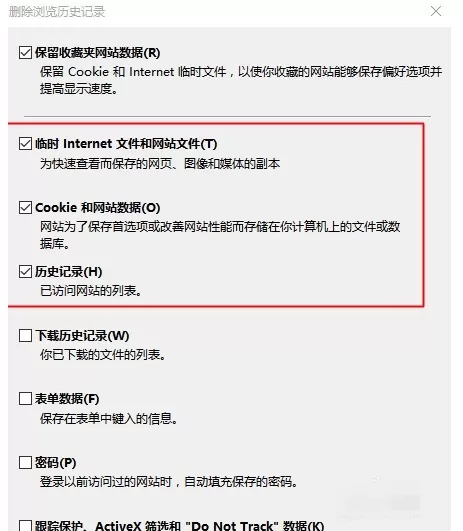
4、打开的界面中,确认“临时Internet文件和网站文件”、“Cookie和网站数据”、“历史记录”此三项已勾选,并点击删除按钮,等待删除缓存操作,如下图所示:
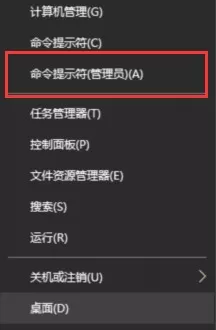
5、删除缓存完成后,关闭浏览器。将鼠标移动至开始按钮的图标上,并右键点击选择“命令提示符(管理员)”,如下图所示:
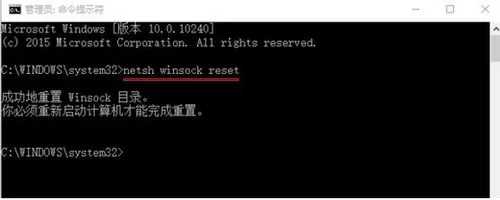
6、在命令提示符窗口中,输入netsh winsock reset命令按回车,如下图所示:
以上就是小编给大家带来的全部内容,大家都学会了吗?
End