相信Edge浏览器有很多人使用,这里主要说的是Edge浏览器运行速度优化教程,希望可以帮到有需要的人。
Edge浏览器运行速度优化的操作教程

具体方法如下:
1、打开Edge浏览器后,在地址栏输入about:flags后回车;
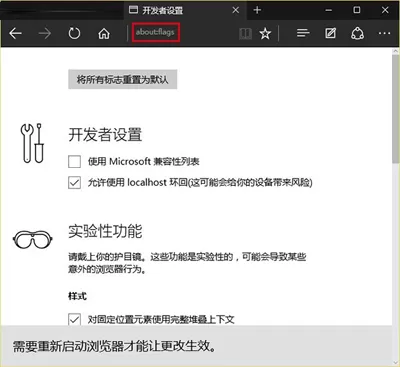
Edge浏览器运行速度优化的方法
2、在“开发者设置”页面找到如下三个项目(如下图),并勾选:
√启用实验性JavaScript功能
√启用asm.js
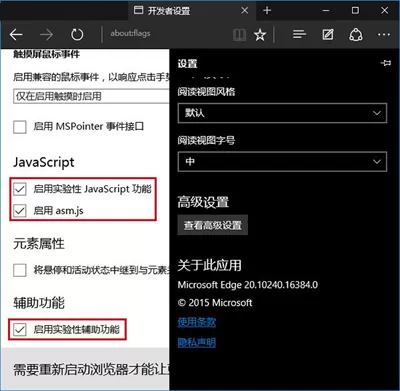
Edge浏览器运行速度优化的方法
√启用实验性辅助功能
3、重启Edge浏览器
根据微软官方介绍,勾选这三个项目后,Edge浏览器的流畅度会明显提升。需要注意的是,以上三个选项适用于Win10正式版10240的Edge浏览器,在最新的Win10预览版10532中,没有“启用asm.js”项,因此相关用户勾选其他两项即可,如下图:
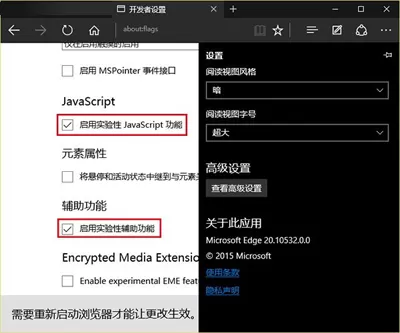
Edge浏览器运行速度优化的方法
以上就是优化Edge浏览器运行速度的具体步骤了,大家都学会了吗?
End