今天小编给大家讲解powerdesigner如何进行安装,有需要或者有兴趣的朋友们可以看一看下文,相信对大家会有所帮助的。
powerdesigner安装的详细教程

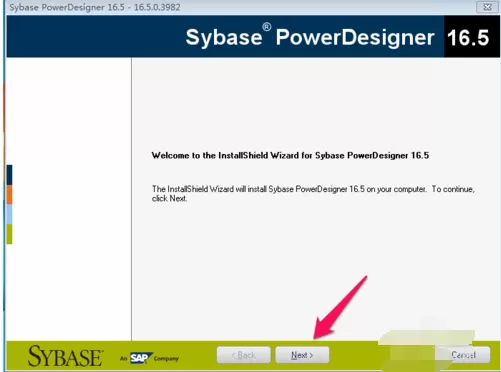
这里小编已经下载好了powerdesigner 16.5,直接点击powerdesigner的安装文件进入powerdesigner安装程序,如下图:
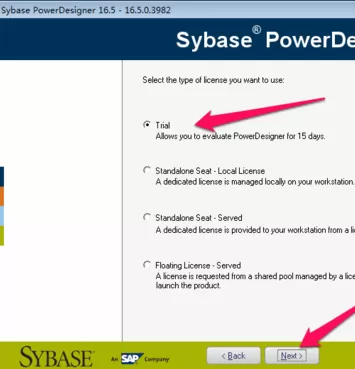
2这里进行类型的选择,由于这里小编并没有安装序列号,所以这里选择 Trial ,然后点击next,如下图:
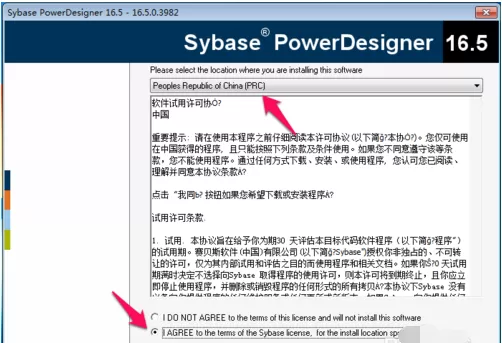
这里按照下图中红色箭头指示位置选择软件安装所属地区,这里选择Peoples Republic of China(PRC),然后选择接受协议,如下图:
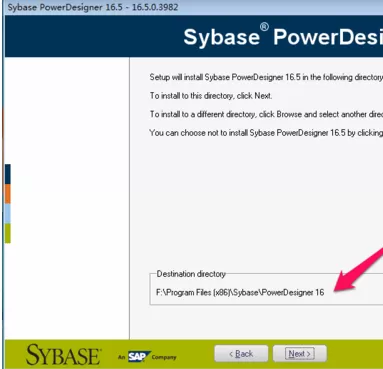
然后选择一下软件的安装目录,大家可以自行选择安装目录,如下图:
这里需要选择安装功能,这里由于不确定以后要进行哪些操作,所以这里小编全选全部功能,然后点击next,如下图:
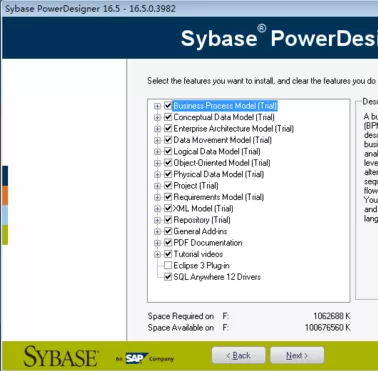
下图中这些小编不太清楚,直接默认全选就可以了,然后点击next,如下图:
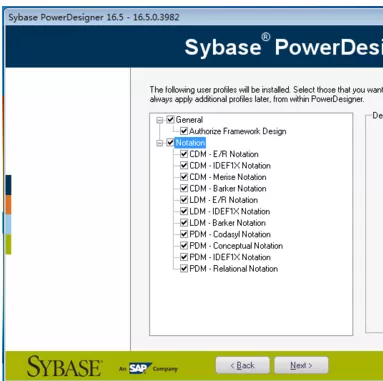
然后这一步同样默认系统配置,直接点击next就可以了,如下图:
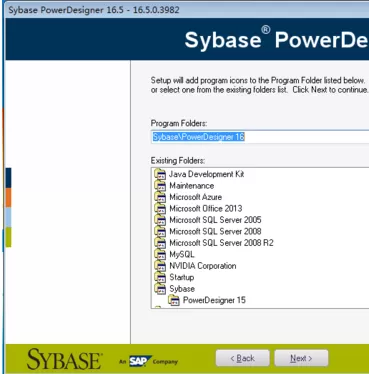
然后继续进行傻瓜式安装,继续默认点击next,如下图:
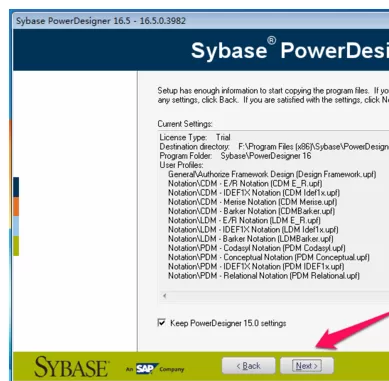
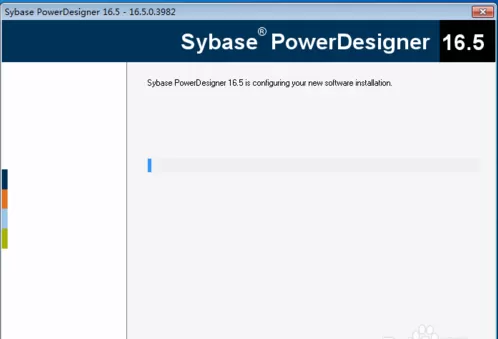
然后就是一个很快的安装过程,如下图:
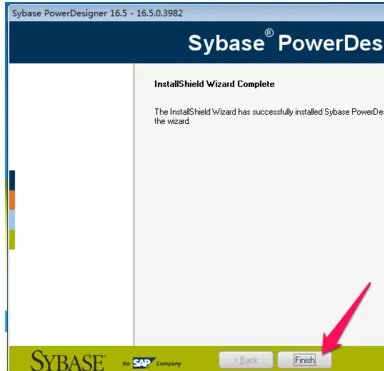
然后就会看到安装成功的提示,这里直接点击finish就好了,如下图:
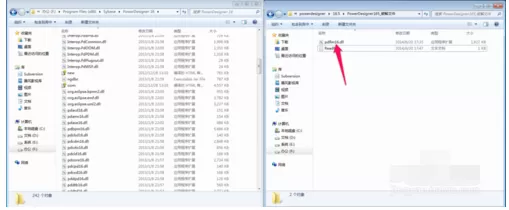
接下来我们需要把下载包中的一个dll文件替换掉安装目录下的一个dll文件,作用大家应该都知道的,如下图:
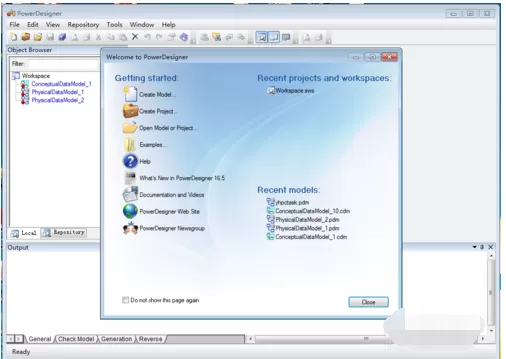
接下来就可以放心的使用powerdesigner,如下图就是powerdesigner的软件界面,如下图:
以上就是小编给大家带来的全部内容,大家都学会了吗?
End