当大家由于某种原因不再使用ntfs for mac时,大概就会卸载它,下面小编就为大家具体介绍一下ntfs for mac卸载详细步骤。
ntfs for mac卸载详细步骤
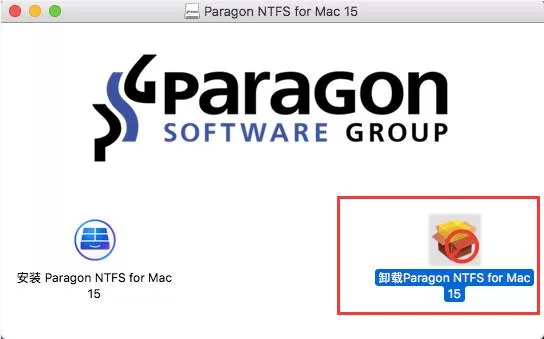
1、打开Paragon NTFS for Mac 15的安装包(这个安装包不仅可以安装还可以进行卸载操作,所以大家注意要保存好这个安装包),然后点击“卸载Paragon NTFS for Mac 15”;
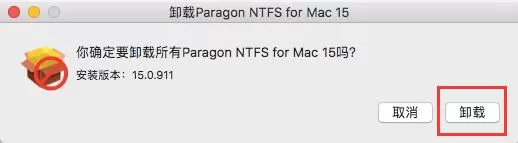
2、在出现的小对话框中会让你确定是否要卸载所有的Paragon NTFS for Mac 15,点击卸载;
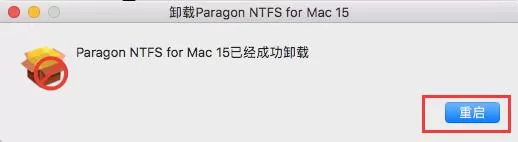
3、接下来就会出现卸载成功的小对话框,然后点击“重启”,等到Mac重启成功之后就可以发现这个软件已经被卸载掉了。
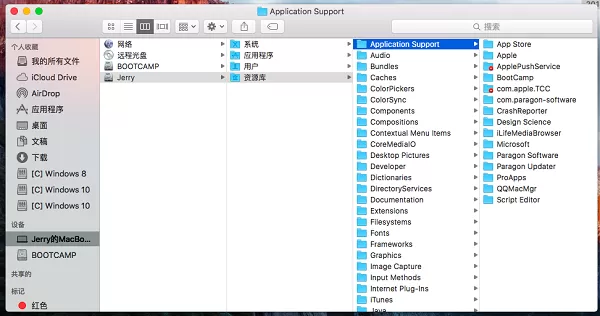
4、如需彻底清理可以按照以下路径清理文件:Mac顶部菜单栏 > 前往 > 电脑 > Mac系统磁盘(通常命名为“Mac”或“Macintosh HD”) > 资源库 > Application Support >,找到含有paragon的文件夹删除。
以上就是ntfs for mac卸载详细步骤,大家都学会了吧。
End