你们知道钉钉怎样将投屏到设备吗?不知道也没事,以下内容就是钉钉投屏到设备的具体操作。一起来学习吧!
钉钉投屏到设备的详细操作方法

1、打开钉钉聊天对话框,在右上角个人中心头像左边有三个按钮,点击中间投屏按钮,根据系统提示来设置投屏选项。

2、点击后要输入投屏码,也可增加一台设备加入到投屏行列里面,只有输入争取的投屏码才可以匹配成功。
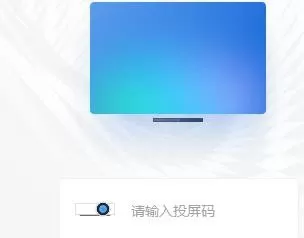
3、增加设备的方法很简单,点击投屏码输入框后面的一个加号就可以添加设备了,删除操作是点击后面的减号就可以删除当前设备。
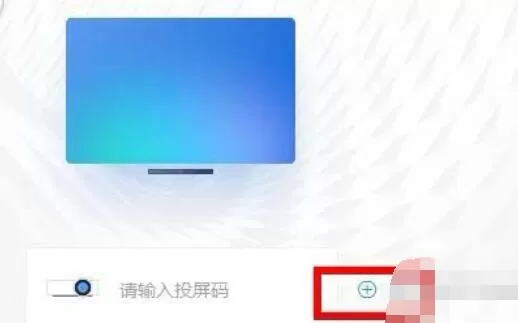
4、对自己增加的设置设置一个名字,在投屏中可更方便区分出自己添加的设备,删除后再次添加需要重新设置才可以。

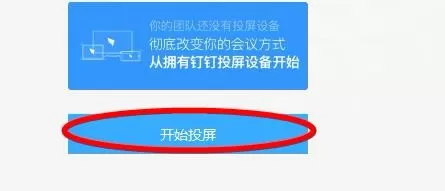
5、一切准备工作做好之后,点击下方的开始投屏即可,等待几秒钟系统会自动识别出周围的连接环境,提示是否成功连接。
6、若投屏没有成功,可以检查一下投屏码是不是正确,检查一下投屏设备和自己的移动设备是不是在同一个无线环境下。

7、最后连接到投影屏,相比较传统的投影,钉钉用的是无线连接,原理基本和局域网是一样的。

以上这里为各位分享了钉钉投屏到设备的图文操作过程。有需要的朋友赶快来看看本篇文章吧。
End