有些玩家还不熟悉三国群英传8如何下载呢?下面就为大家分享三国群英传8下载安装详解。感兴趣的小伙伴们速来围观吧!
三国群英传8下载安装操作教程
首先是打开电脑桌面的浏览器,打开后在百度搜索图二三个英文,选择download。
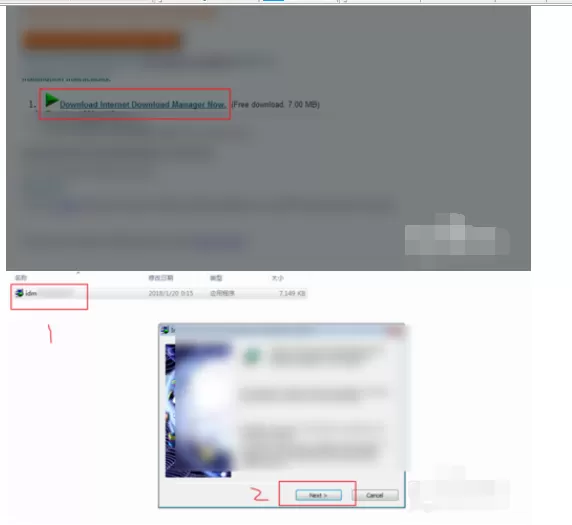
进入图一的界面后点击绿色的按钮,选择下载。点击下载后的文件,点击next进行安装。
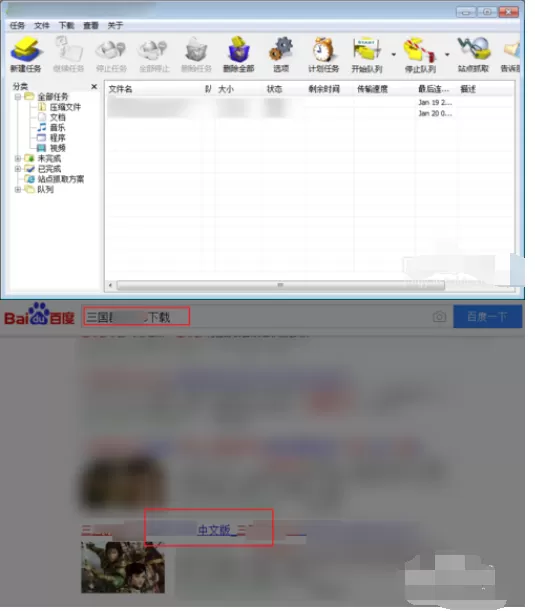
软件安装成功会进入图一的界面,这个时候在百度搜索题目的名字+下载。搜到网站后点击图二的中文版。
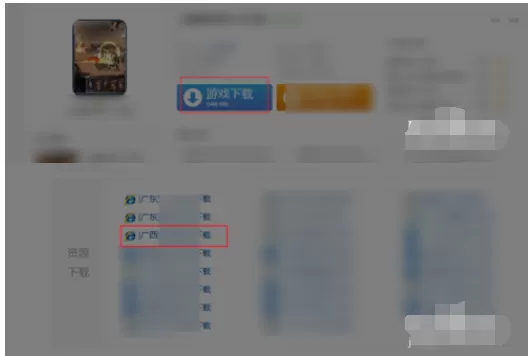
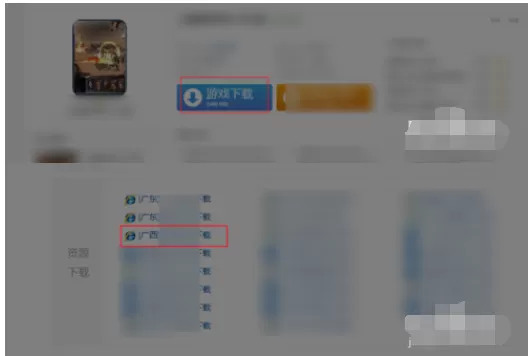
点击图一的游戏下载,在图二选择地区下载,根据你目前所在的位置选择。
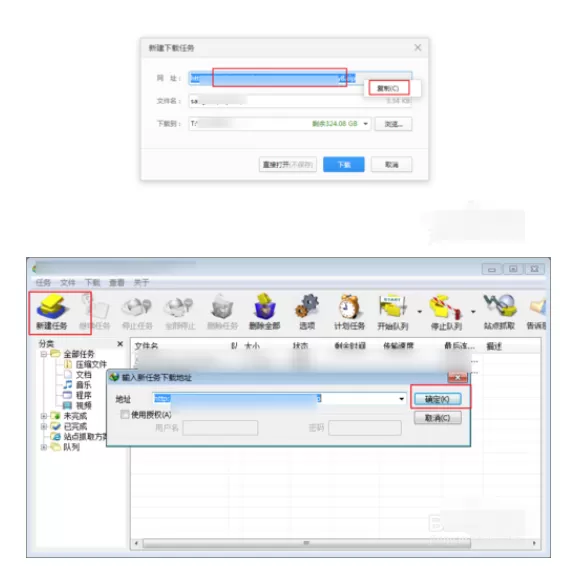
在下载器地址这里点击网址,点击复制,然后在下载软件点击新建,复制的下载地址会出现在软件上面,点击确定,即可开始快速下载。
以上就是为大家分享的全部教程,更多精彩教程请关注下载之家。
End