今天我们来学习一下ssh secure shell client怎么安装吧,下文是小编带来的ssh secure shell client的安装具体步骤,一起来学习一下吧。
ssh secure shell client的安装具体步骤

SSH Secure Shell Client是一款不错的远程linux的工具,缺点就是对中文支持不好,一般的windows默认编码为GBK,而要远程的linux的一般为utf-8编码。
一、首先要先去官方下载好,然后具体安装步骤如下,
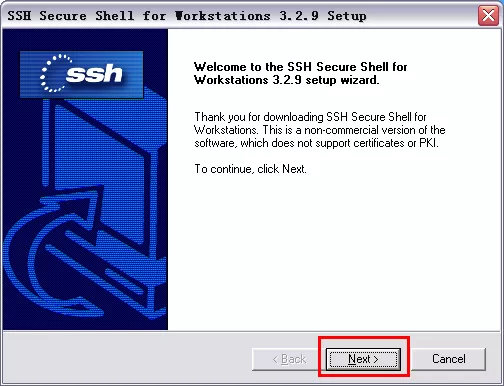
1、解压之后,双击exe文件,如下图所示,点击“Next”
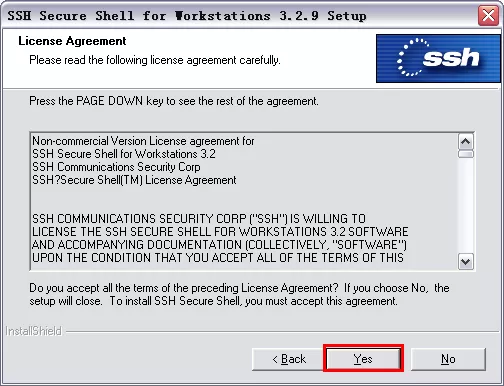
2、同意安装协议,点击“Yes”按钮
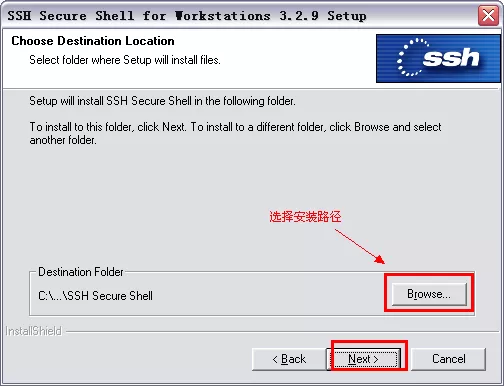
3、选择安装路径,然后点击下一步
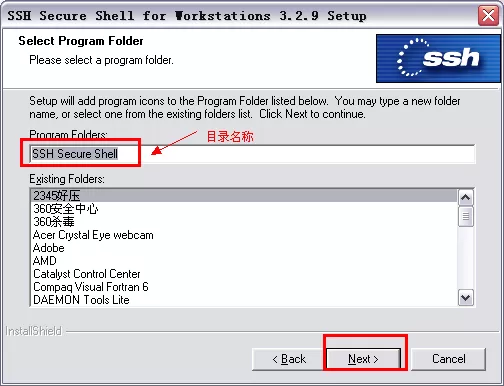
4、填写目录名称,然后点击“Next”
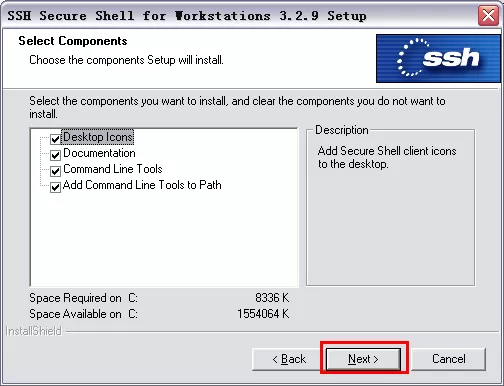
5、选择是否创建桌面图标、文档及其他,然后点击“Next”
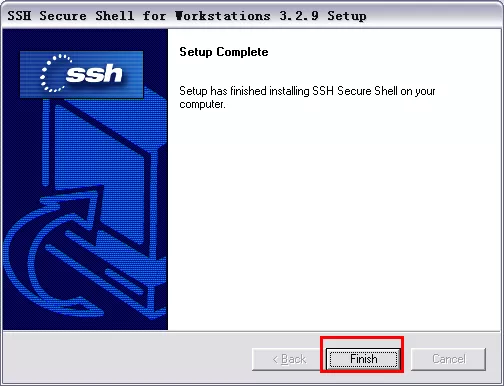
6、最后点“Finish”即可
上文就是ssh secure shell client的安装具体步骤,赶快试试看吧。
End