找不到windows server 2003中日志的朋友,一起和小编去看一下,关于windows server 2003日志的查询方法吧。
windows server 2003日志的查询方法

进windows server 2003服务器,点击左下角的开始,找到设置里面的控制面板。

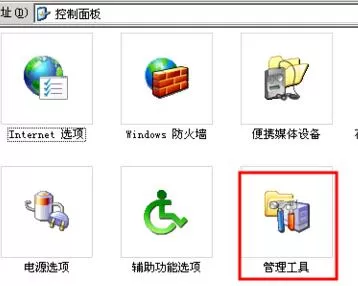
点击进入控制面板,找到管理工具图标并点击。
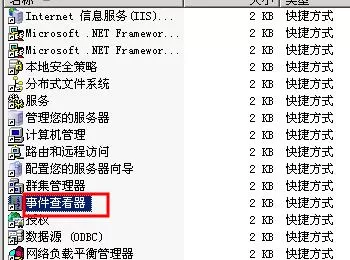
进入管理工具界面后,找到事件查看器并点击。
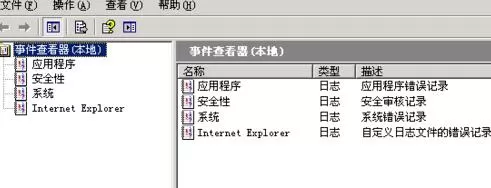
进入事件查看器,我们会看到左侧的菜单栏,主栏目为【事件查看器(本地)】。二级栏目分别是应用程序、安全性、系统与IE。
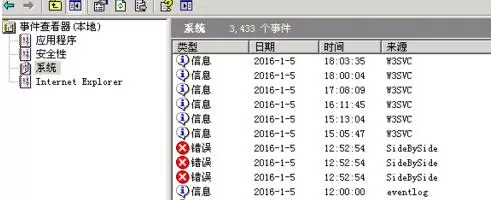
进入事件查看器,展开Windows日志,点击系统,右侧会显示出信息。
点击事件查看器上面的操作,在操作里面选择属性选项并点击。
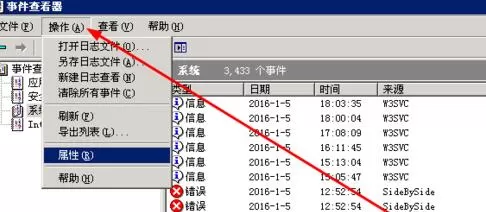
进入系统属性界面,我们会看到日志的路径与日志的名称。
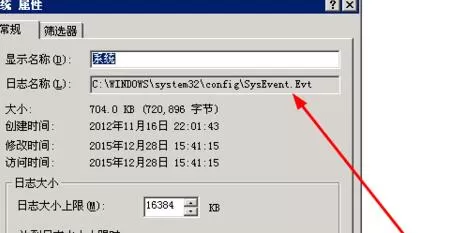
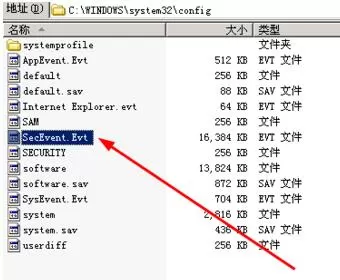
打开C:WindowsSystem32config,再找到SecEvent.Evt,这个就是服务器日志,看大小也可以辨别,16M,与显示的日志大小匹配。
以上就是windows server 2003日志的查询方法,希望学习后对你有所帮助。