平时办公中大家使用office2003更多一点,有时又需要2007时怎么办呢,今天为大家带来的是office2003 2007兼容包的安装方法。
office2003 2007兼容包的安装方法

一、打开网页浏览器,在浏览器中打开“百度搜索”页面。如图所示;

二、在打开的百度搜索页面的搜索框中输入“office 2007文件格式兼容包”,然后点击“百度一下”按钮。如图所示;

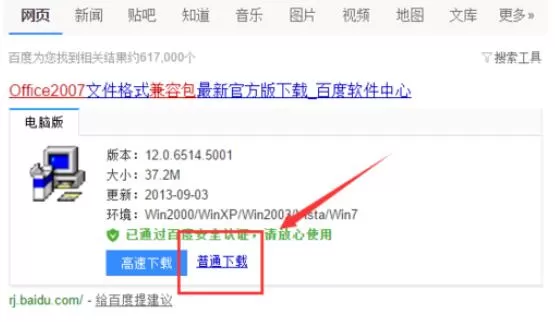
三、在搜索出来的结果中,点击第一个结果的“普通下载”按钮。如图所示;
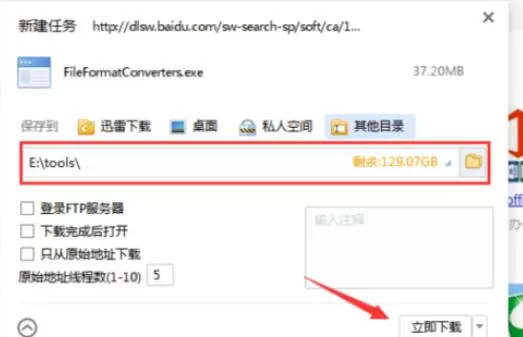
四、这个时候跳转到下载选项窗口,选择文件保存的路径,然后再点击“立即下载”按钮。如图所示;
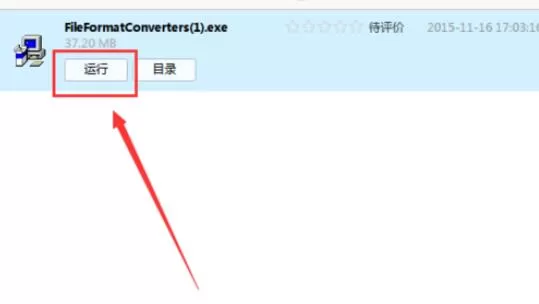
五、等待完成下载后,直接点击文件“运行”按钮。如图所示;
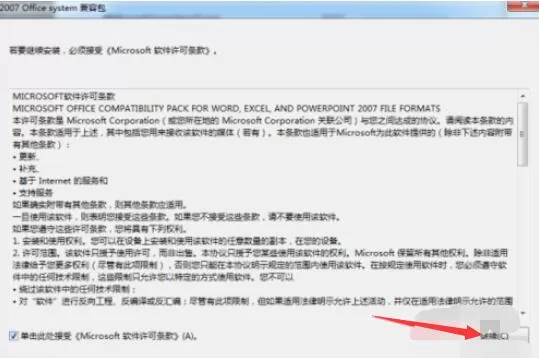
六、这个时候跳转到office2007兼容包的安装窗口,勾选“接受软件许可协议”,再点击“继续”按钮。如图所示;
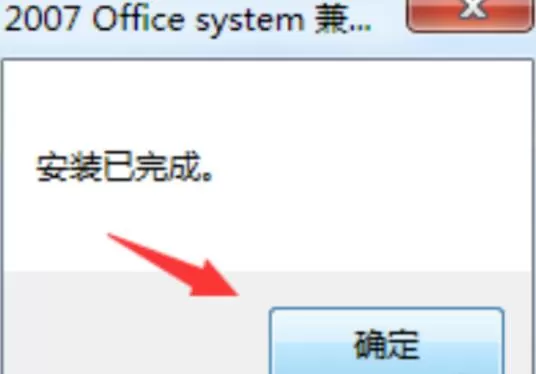
七、等待安装完成后,再点击“确定”按钮。这个时候我们即可通过office 2003程序来打开office 2007的程序文件了。如图所示;
根据上面讲解的office2003 2007兼容包的安装方法,相信大家都学会了吧。
End