有些用户在使用SourceTree时,对SourceTree连接git仓库的操作流程还不清楚,那么今日小编就带大家一起去了解一下吧。
SourceTree连接git仓库的操作流程

首先,打开您的SourceTree,如下图所示。可能安装后,没有在您的桌面生产快捷方式,如果没有快捷方式,您可以通过开始菜单找到。

进入SourceTree后,您将见到下图所示的界面,您以后几乎所有的操作,都会在这里进行。
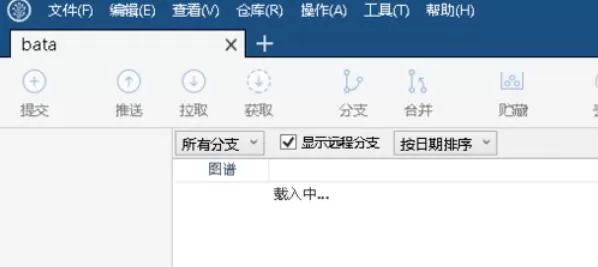
git需要将远程的代码下载到本地,因此本地也需要一个仓库,点击新建一个新的本地仓库。
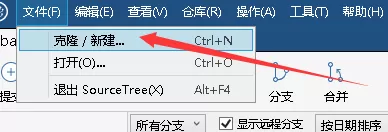
找到下图所示的内容,按照下图所示,填写完整信息。

完成上一步操作后,您将进入到这里,在这里,根据提示,您只需要填写您相应的账号密码,即可完成连接。

接下来,您需要从远程下载您的项目代码。
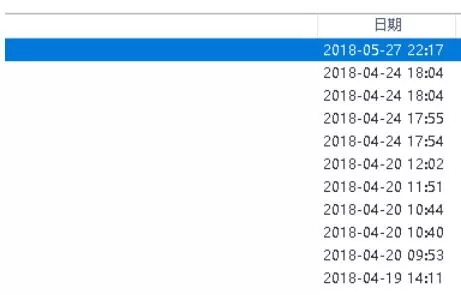
下载完成后,您即可使用您的编辑工具打开项目,即可对其进行编辑。
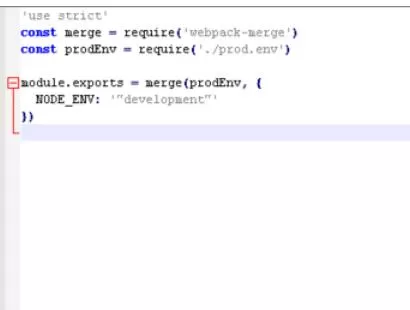
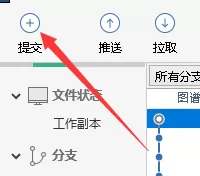
编辑完成后,可以对其进行上传即可。具体您可以点击提交,然后选择需要提交的内容。
以上既是SourceTree连接git仓库的操作流程,希望对您有所帮助。
End