大家知道adb.exe出现已停止工作应该怎样进行处理吗?下文小编就带来了adb.exe出现已停止工作的简单使用教程,一起来看看吧!
adb.exe出现已停止工作的详细处理方法

在我们搭建完Android studio之后使用虚拟机调试程序的时候,遇到提示adb.exe已停止运行的时候,我们可以检查一下adb.exe程序使用的5037端口是否被占用了,我们打开命令提示符,打开运行窗口输入cmd即可,然后在里面我们输入netstat -aon|findstr 5037。
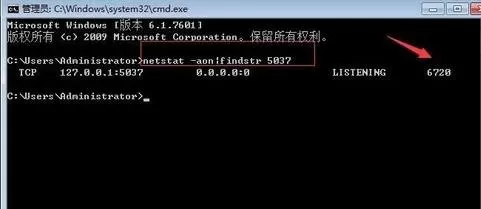
这时在这里看到我们的5037被一个进程为6720的程序占用了,然后我们查询一下这个程序是什么,输入命令,tasklist /fi "PID eq 6720",然后就能看到下面提示我们的是什么程序,这里是360手机助手。
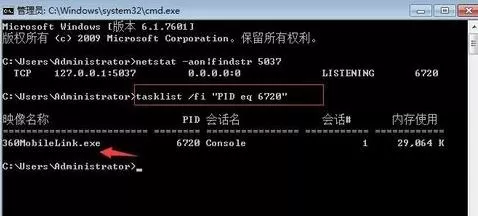
然后我们找到电脑里面安装的360手机助手软件,将其卸载掉即可。

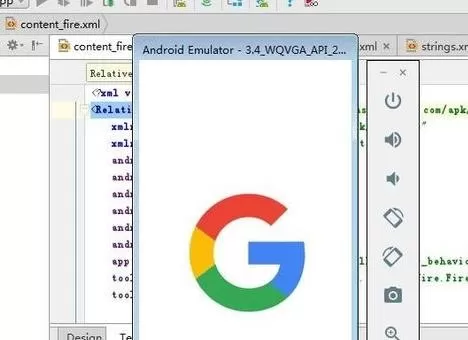
接着我们再次运行虚拟机或者真机,这下就不会提示我们adb.exe停止运行啦。
根据上文讲解的adb.exe出现已停止工作的详细处理步骤,你们是不是都学会了呀!
End