当前不少伙伴都不离开PS这款应用了,但是有的网友还不晓得PS把图片融入背景的操作,那么这个应该怎么去操作呢?下面请看PS把图片融入背景的方法。
PS把图片融入背景的操作方法

打开原图,用各种选择工具将主体部分抠选出来,小编这因为是白背景,所以直接用魔棒工具来抠选,若后面背景复杂,建议用套索工具或者点击【选择】-【主体】。
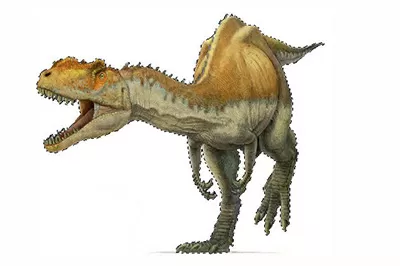
总之抠选出来之后,把其移动到背景图层中,并调整大小。
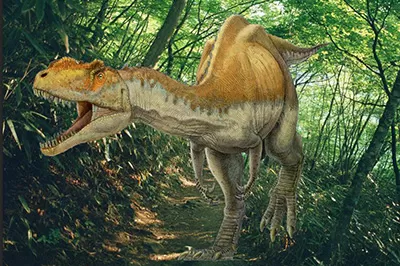
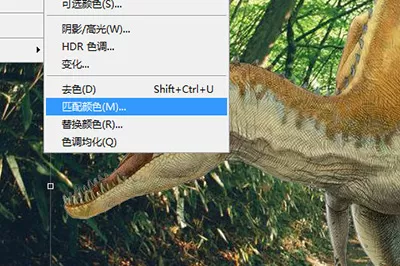
然后会发现抠出来的图片颜色与背景图层的颜色非常的不协调。这个时就需要点击上方【图像】-【调整】-【匹配颜色】。
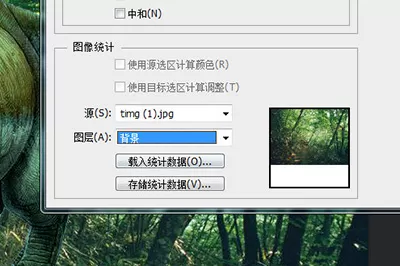
在下方【图像统计】中,源选择当前的文件名称;图层选择背景图层。
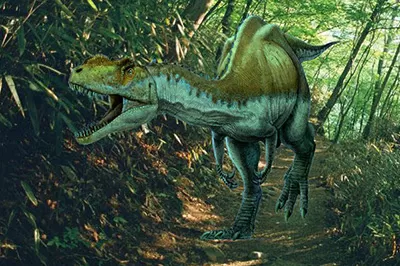
最后两张图片的颜色就会显得非常的协调,图像也就能够融入到背景当中了。
上文就讲解了PS把图片融入背景的操作流程,希望有需要的朋友都来学习哦。
End