最近不少新用户咨询小编关于网易邮箱大师删掉邮箱帐号的操作,本节文章就详细讲解关于网易邮箱大师删掉邮箱帐号的操作方法。来跟着小编一起学习吧!
网易邮箱大师删掉邮箱帐号的操作教程

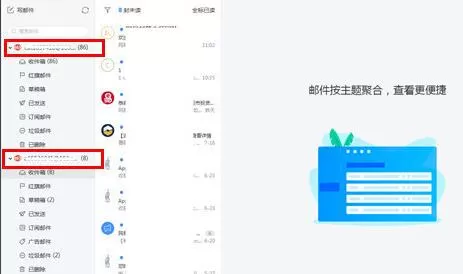
打开网易邮箱大师,显示出主界面,会发现下图有两个账号正在运行,这就是小编要解决的问题,跟步骤走,使其中一个账号退出,如图:
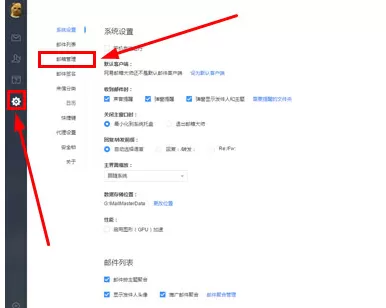
2、点击左边框“齿轮”图标,找到“邮箱管理”选项,点击它,如图:
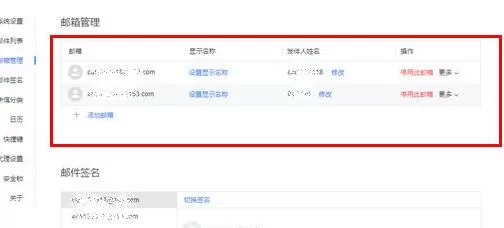
3、邮箱管理下显示出两个账号,用户可根据实际情况退出多个账号,如图:
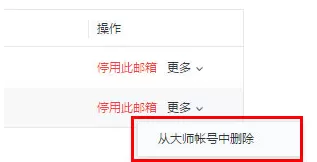
4、“停用此邮箱”选项是停用邮箱,也可取消收发任一邮箱的权限;找到想要退出的邮箱,点击更多,将会下拉“从大师账号中删除”选项,点击它,如图:
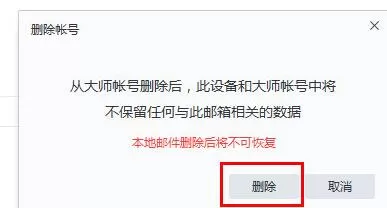
5、弹出删除账号的内容框,点击“删除”选项就可以,不过要注意删除之后本地邮件的相关数据将不保留,并且不可恢复,如下图:
快来学习学习网易邮箱大师删掉邮箱帐号的操作流程吧,一定会帮到大家的。
End