今天普及一下快乐码字拼字的操作步骤,下面就一起去看一看快乐码字拼字的操作过程吧,去了解了解,相信可以帮助到大家的。
快乐码字拼字的相关操作内容

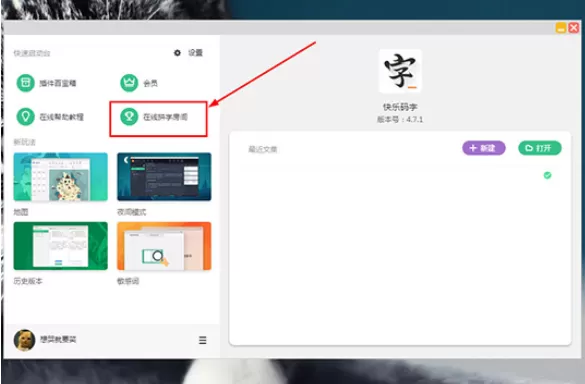
打开快乐码字,在软件快速启动页中,可以看到相关的功能,其中的“在线拼字房间”就是今天所说的主角,直接点击即可,如下图所示:
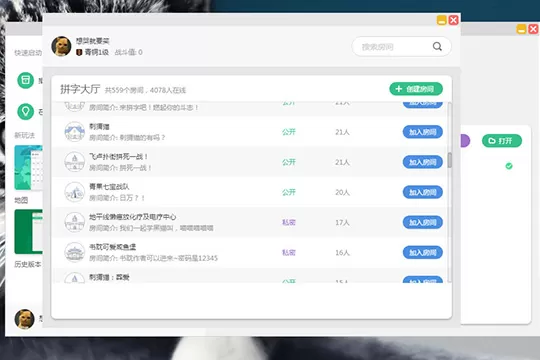
然后会出现拼字房间的界面后,可以在右上方搜索相关的房间名字,不管是简洁还是房间名称都是可以进行搜索的,如果已约好了想要一起码字的朋友,则可以进行搜索;如果想要与网上的网友一较码字速度,则可以下拉选择合适的“公开”房间,每个房间的上限为200人,接着点击“加入房间”即可加入到此房间,其中显示“私密”状态的房间则需要密码才能够进入,如下图所示:
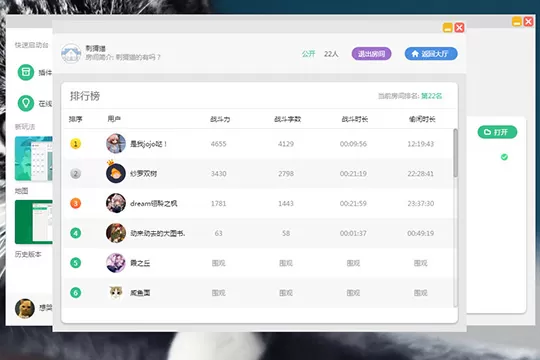
这儿小编随意选择了一个房间进入,可以在其中看到当前房间内每位用户的战斗力、战斗字数、战斗时长与偷闲时间,如果进入此房间后没有进行码字,则显示为“围观”状态,如下图所示:
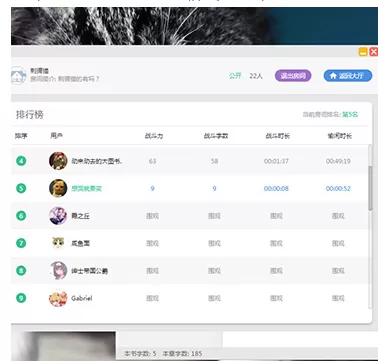
既然已成功开始拼字了,就赶快进行码字吧!小编随意输入了一些文字,可以看到房间内的各个数值也随之发生了变化,此功能也不会影响用户正常的进行码字与写作,就算直接关掉拼字房间的界面,所进行码字的字数也会随之记录到排行榜上。如下图所示:
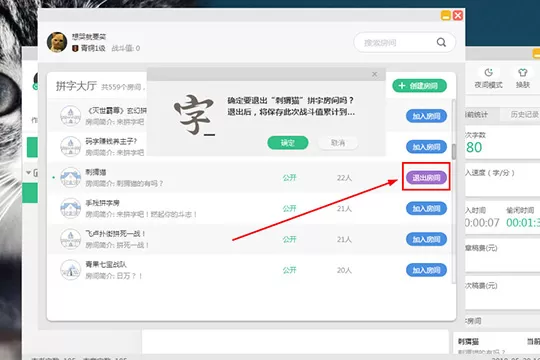
若是你想要退出当前正在拼字的房间,只需要回到之前的界面,下拉找到此房间,点击“退出房间”即可,如下图所示:
上文就讲解了快乐码字拼字的相关操作内容,希望有需要的朋友都来学习哦。
End