在使用ps时,有的亲们还不了解通道抠图的操作,下面就一起来学习一下ps通道抠图的详细操作方法吧,相信对大家一定会有所帮助的。
ps通道抠图的详细操作

1、首先打开ps,再打开图片,按Ctrl+J复制图层,接着在窗口菜单栏找到通道面板,再打开通道面板
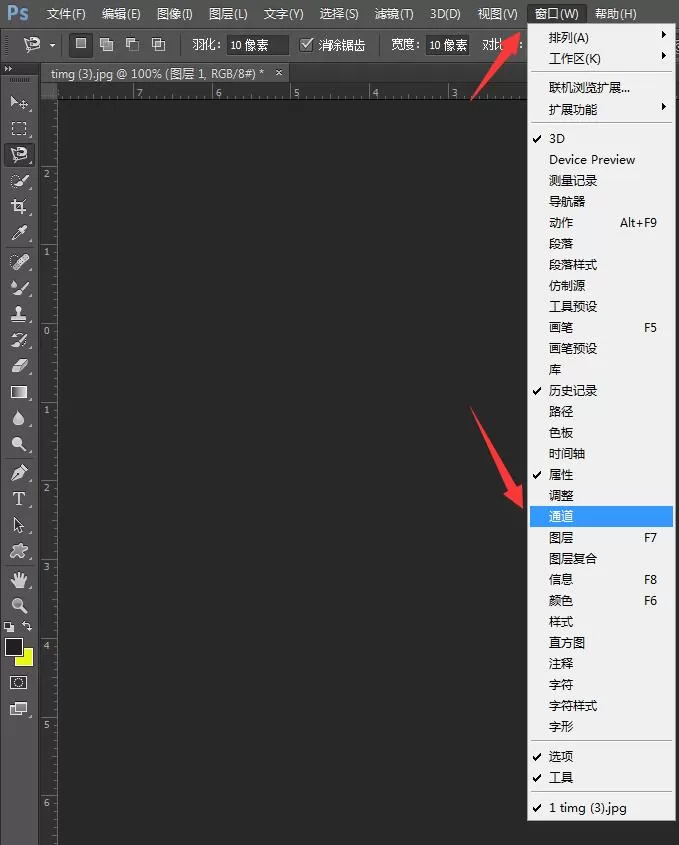
2、自行调整,找出颜色对比明显的通道,选择蓝通道
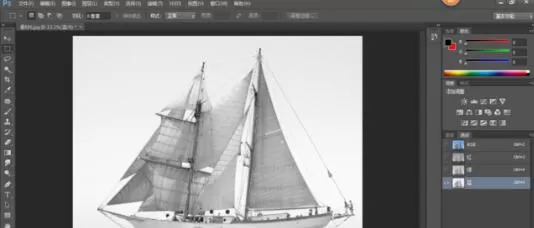
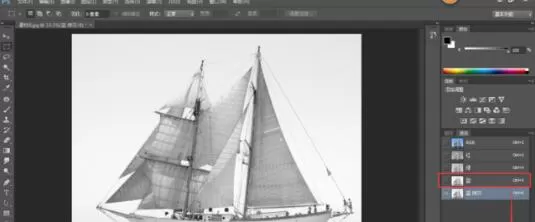
3、复制蓝通道
4、然后在调整面板中找到色阶面板并打开,调整左右两个三角尖,左边是调整黑色,右边是调整白色
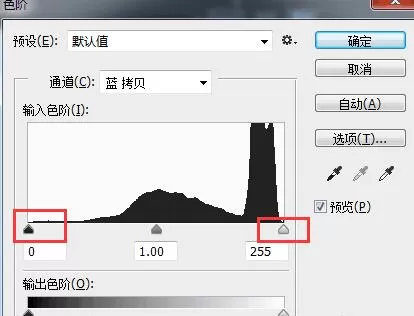
5、调到黑白对比明显的地方,我们需要的是黑色的部分,白色的部分是不需要的
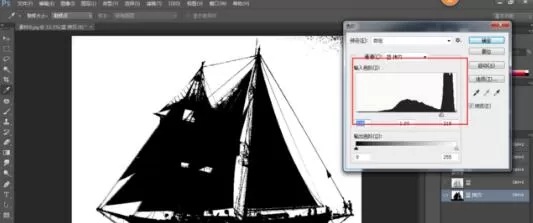
6、再点击右下角的虚线圆圈,然后在图片上会出现蚂蚁线
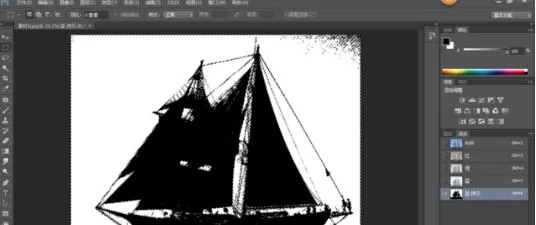
7、全部调整好,再点击RGB通道,回到图层面板
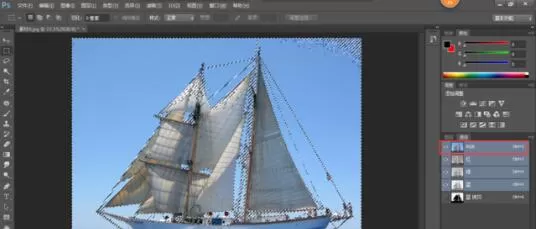
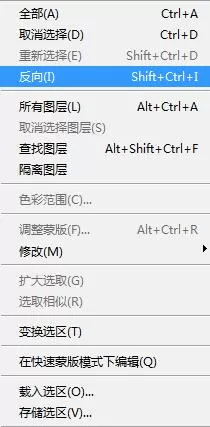
8、蚂蚁线选中的是我们不需要的部分,所以要选择反向,反向就是选择我们需要的部分
9、接着进行添加蒙板,关闭下方图层的眼睛即可看见效果
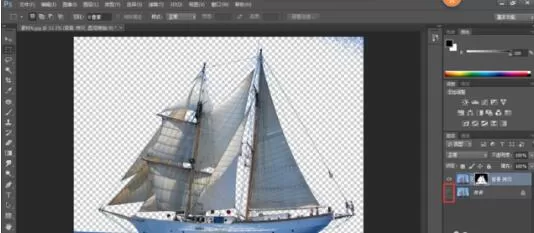
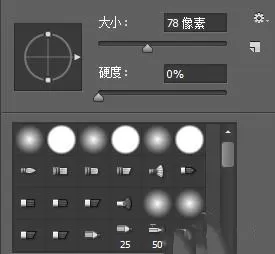
10、多余的部分可以使用画笔工具擦出,在蒙板上用黑色画笔擦出就行了,调整画笔的硬度
上文就讲解了ps通道抠图的详细操作过程,希望有需要的朋友都来学习哦。
End