对于有的新手来说,或许还不会将CAD转成JPG高清晰图片,那么今天小编就讲解将CAD转成JPG高清晰图片的方法哦,希望能够帮助到大家呢。
将CAD转成JPG高清晰图片的详细操作
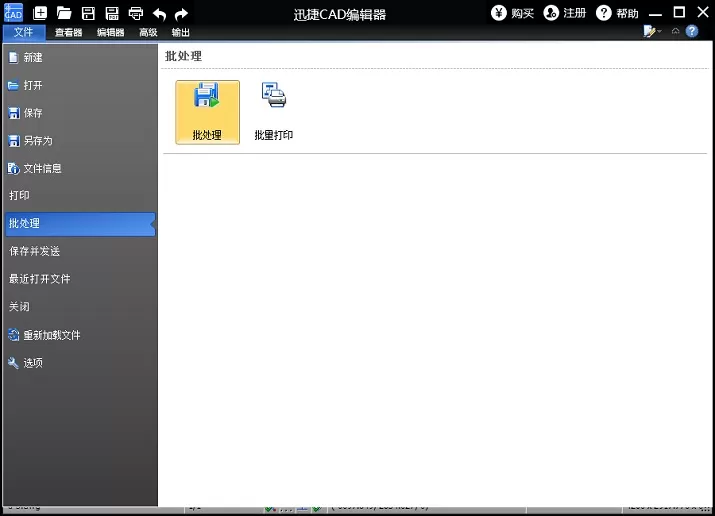
步骤1:运行迅捷CAD编辑器,点击“文件”,在文件菜单中选择“批处理”,然后在“批处理”选项中点击“批处理”功能键;
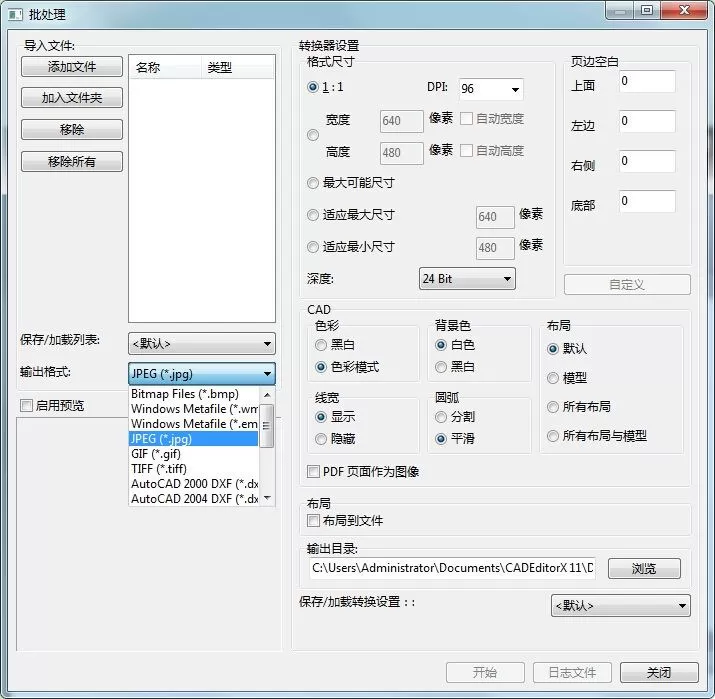
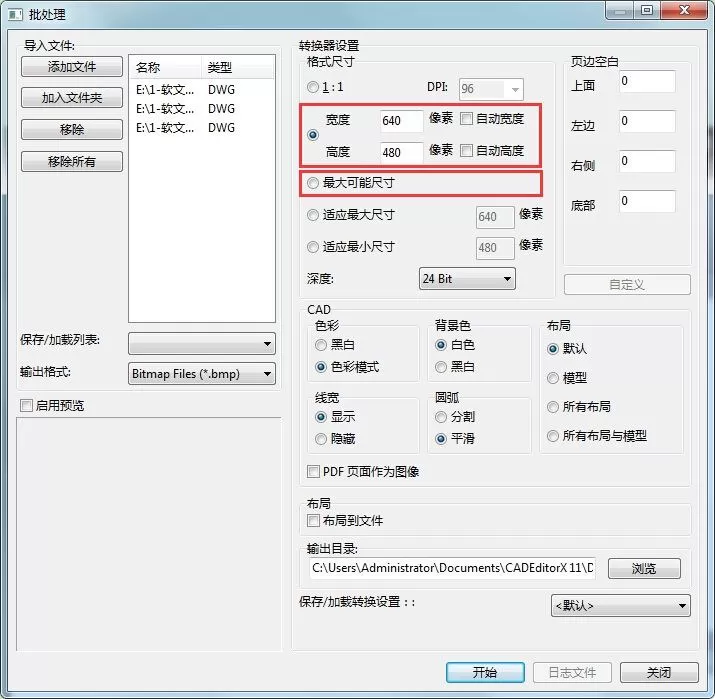
步骤2:在弹出的“批处理”对话框的输出格式中,找到并选择“JPG”图片格式;
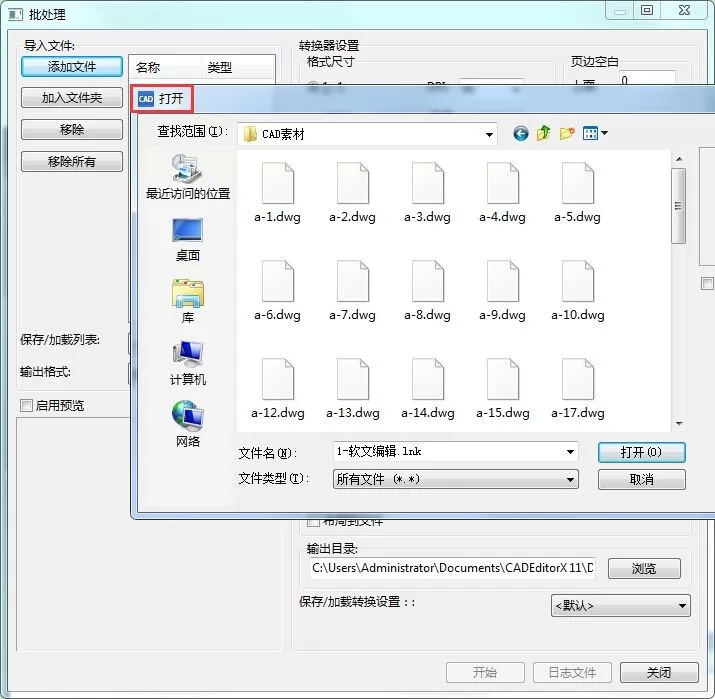
步骤3:点击“添加文件”,在弹出的“打开”对话框中,选择要转换的CAD文件;
步骤4:在界面右侧按照要求设置CAD转换成图片的尺寸;如果没有具体尺寸(宽度和高度),想要转换成合适尺寸的高清晰图片,可以选择“最大可能尺寸”;接着点击下方的“开始”按钮即可进入转换状态。
步骤5:转换完成后,我们就可以在输出目录中找到转换好的jpg图片了。
以上这里为各位分享了将CAD转成JPG高清晰图片的详细操作。有需要的朋友赶快来看看本篇文章吧。
End