许多小伙伴还不熟悉暴风影音闪电版,也不知道优化画质的相关操作,不过没关系,下面就分享了暴风影音闪电版优化画质的操作方法,希望感兴趣的朋友都来共同学习哦。
暴风影音闪电版优化画质的相关操作讲解
1、既然要进行视频播放时的画质优化, 当然是想要打开视频文件进行播放啦,大家可以在播放的时候暂停到某一个较为清晰的画面,从而方便用户自己在之后的设置中选择合适的画面质量效果,接着右键点击正在播放的画面,出现可点击的栏目之后,选择“画面”栏中的“画面设置”选项进行设置
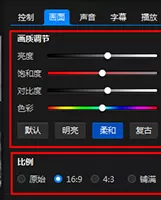
2、默认直接进入到画面的设置界面,用户可以在画质调节中,根据自己本身的视频文件类型选择明亮、柔和或复古的画质,当然如果你知道怎么调节效果使最佳的,也可以自己手动选择亮度、饱和度、对比度与色彩等数值;接着选择合适的画面显示比例,这个选项并不会对画面质量有太大的影响,所以这里就不再赘述了
3、觉得画面还是不好怎么办?没关系,我们还有绝招呢,在“控制”设置中点击开启“画质提升”选项,你也可以在设置中对各类数值进行设置,虽然画质是非常重要的,但如果视频文件本身的分辨率太低,再怎么调节也是于事无补的,所以如果你想要体验极致高清的效果,还是要下载较为高清的视频才行
各位小伙伴们,看完上面的精彩内容,都清楚暴风影音闪电版优化画质的相关操作讲解了吧!
End