甜甜圈是不少伙伴都喜欢吃的一种甜点。今天就讲解关于PPT制作甜甜圈图形的操作,一起去看看PPT制作甜甜圈图形的操作步骤吧,相信会有帮助哦。
PPT制作甜甜圈图形的图文操作

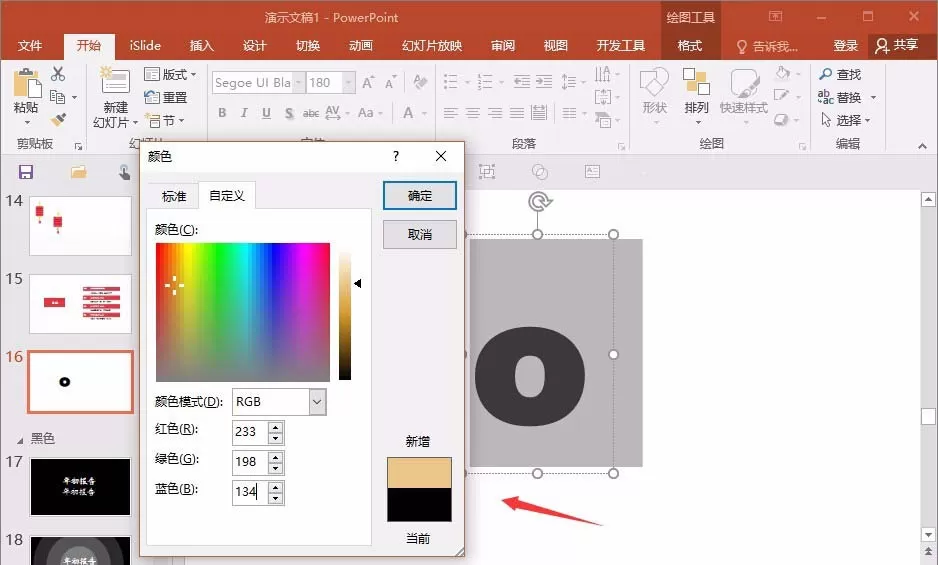
1、比如说,我们现在想做甜甜圈,先插入一个字母“o”,然后修改参数,比如这里使用的是字体“Segoe UI Black”,大小为180,颜色RGB为:233,198,134
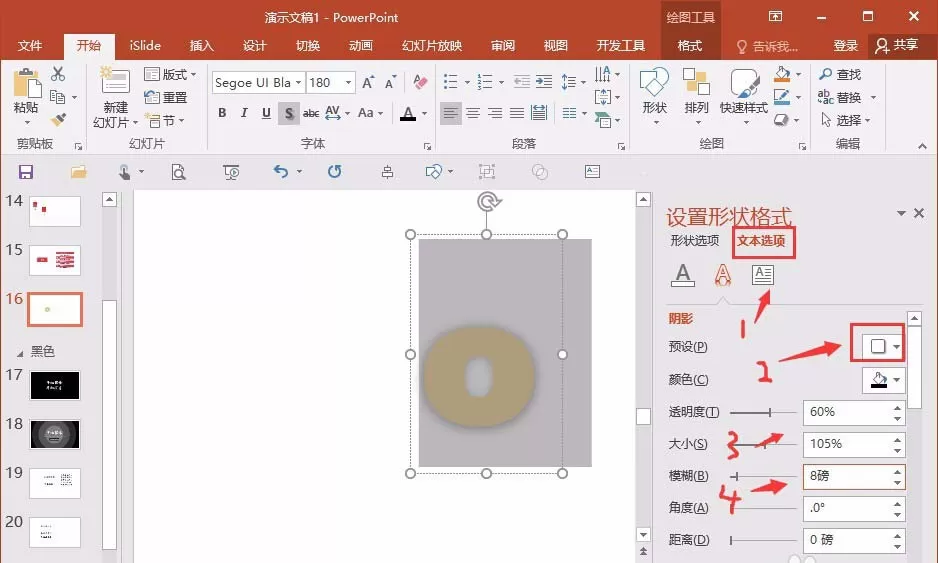
2、选择文本,然后设置一个格式——里面选择文本选项——设置居中阴影,大小105%,模糊为8磅(可以根据自己需求来进行调整)。
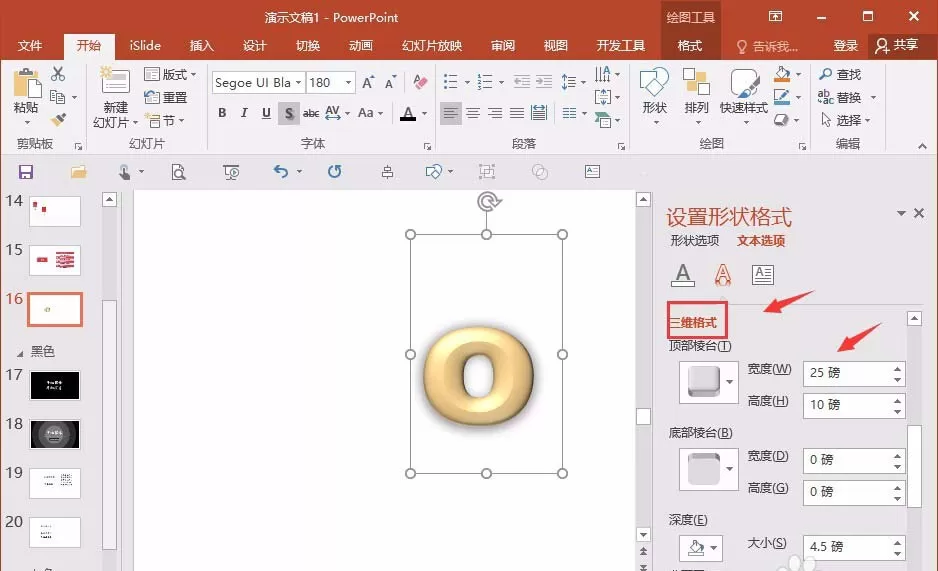
3、修改三维格式,为顶部棱台,选择圆形,宽度25磅,高度10磅(参数可以自己设置);材料,亚光效果;光源,选择柔和。
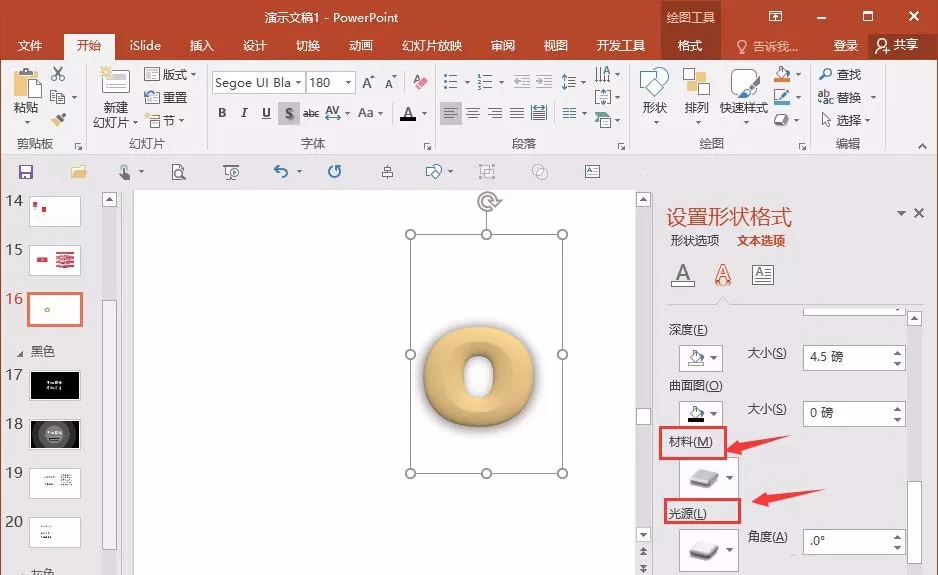
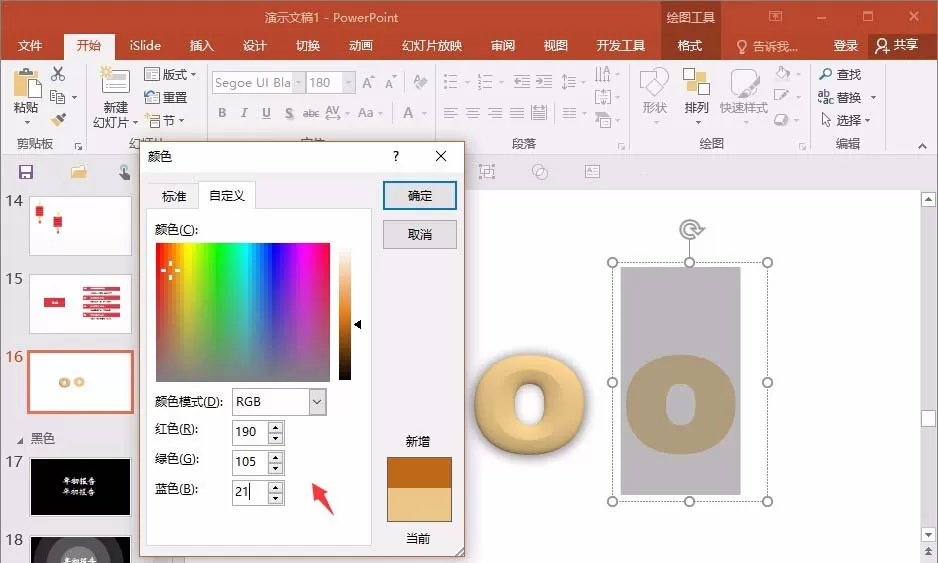
4、再插入一个相同字体大小的“o”,然后颜色RGB为:190,105,21,接着剪切,粘贴为图片(选择文本Ctrl+X复制,选择性粘贴为图片)。
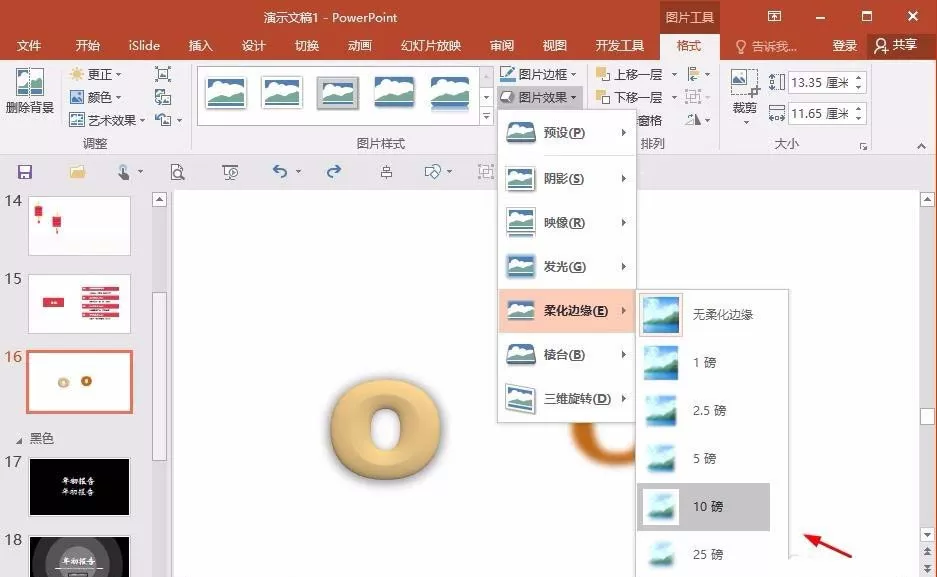
5、然后再设置一个图片的效果,比如这里的参数为,柔化边缘,大小为10磅(可以根据自己的效果进行更改,不一定非得一样)。
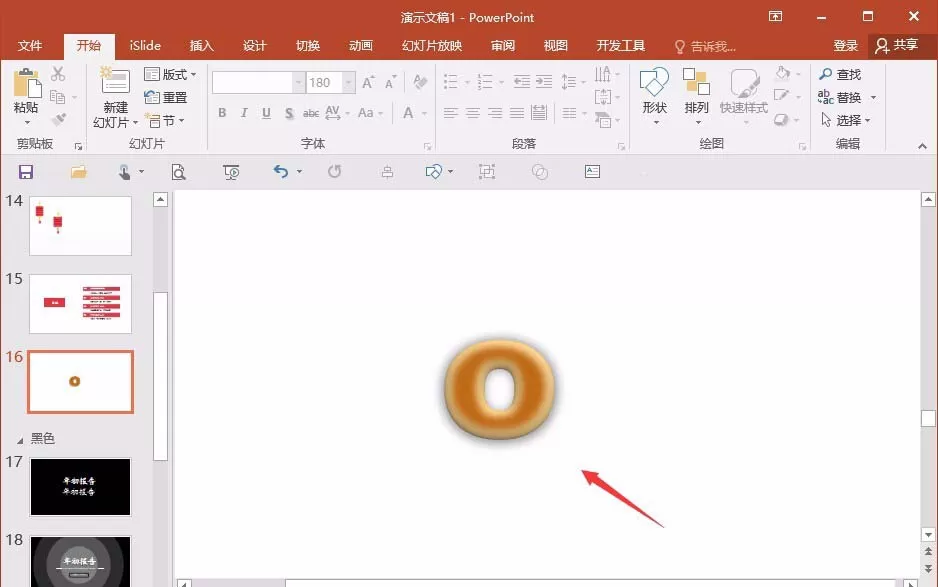
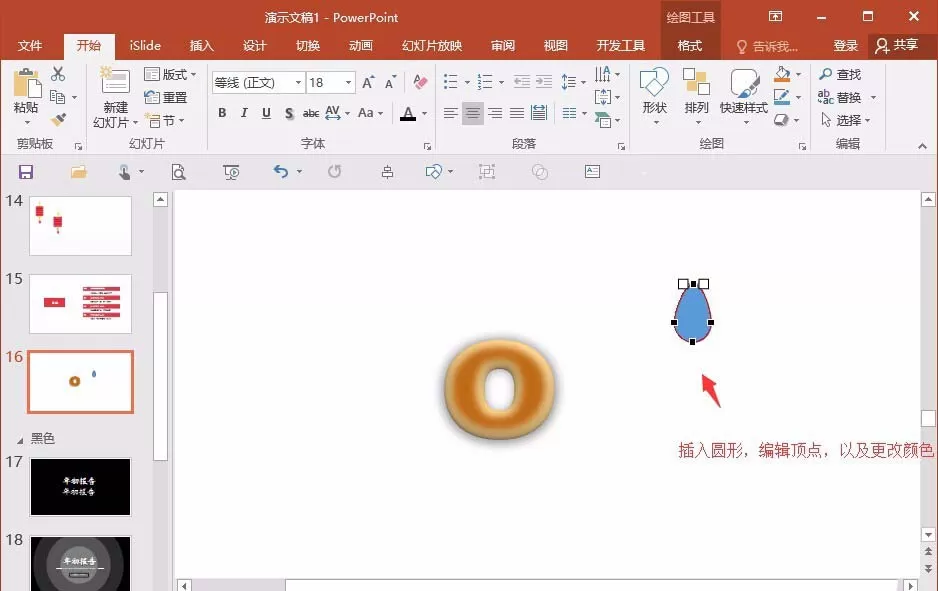
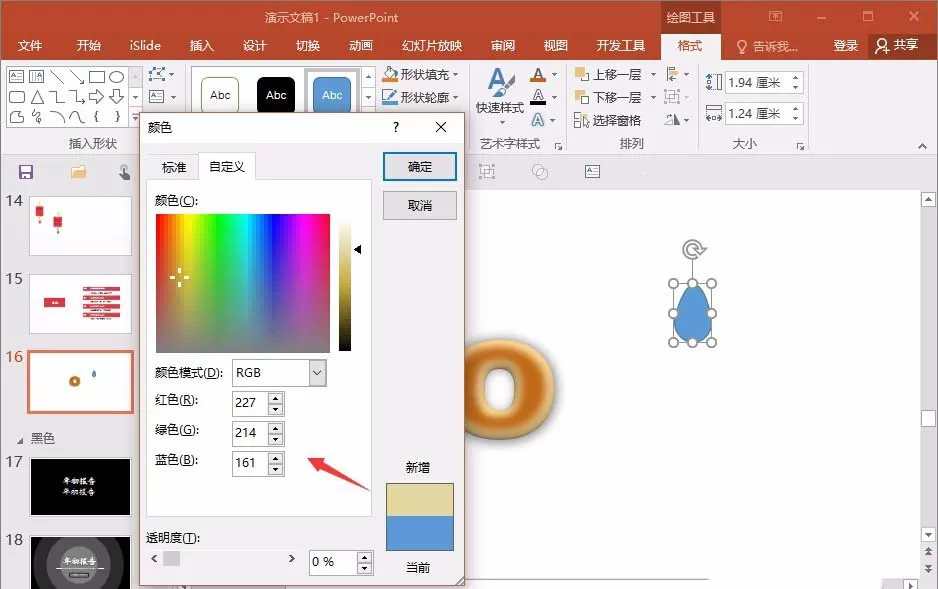
6、原来“o”进行组合,这样一个基本的原型就出来了,为了更好的效果,我们可以根据平时的甜甜圈,比如加上芝麻小点(RGB:227,214,161)等等。做法呢,比较简单,就不演示了。
各位小伙伴们,看完上面的精彩内容,都清楚PPT制作甜甜圈图形的图文操作方法了吧!
End