对刚接触MindManager这款软件的小伙伴而言,使用穿行视图还有点难度,别急,下面小编就带来了关于MindManager使用穿行视图的操作内容。
MindManager使用穿行视图的详细操作

1、启动穿行视图。在视图选项卡上,演示文稿下拉按钮中,点击穿行。
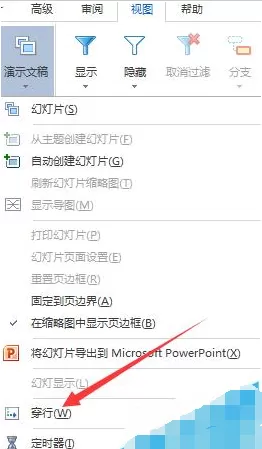
2、穿行屏幕底部的按钮控制视图:

开始 重置导图到演示文稿准备状态:折叠所有主要主题、居中导图、将焦点切换到中心主题。
上一个 (或按SHIFT+TAB)向后移动(先内部,然后逆向)到下一个折叠的主题并展开主题。
下一个 (或按TAB)向前移动(先外部,然后顺时针方向)到下一个折叠的主题并展开主题,主题根据指定的选项(下文)进行展开。
放大、缩小 (或按CTRL+‘=’ 和CTRL+‘-’ )。
打开导图 显示所有打开的导图列表菜单,使用该列表在打开的导图之间进行切换或打开不同的导图。
3、选项:
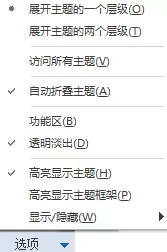
展开选项,控制选定的主要主题展开一个或两个层级。
访问所有主题 通过下一个按钮,访问每一个主题(通常跳过主题的最后一个层级),主题每次展开一个层级。
自动折叠主题 选定新主题时自动折叠主题,该选项只需点击几次鼠标,便可让演示文稿进行得顺畅得多。
功能区 显示功能区,便于临时访问命令。
透明淡出 淡化不是当前聚焦的主题。
高亮显示主题,高亮显示主题框架 将指针停留在主题上时,高亮显示主题文本或主题框架。
注意:如果将导图缩小到50%或更小,蓝色主题框和快速添加标签将不显示。
显示/隐藏—隐藏可能会分散注意力的导图元素类别,无需编辑导图删除这些类别(类似于使用显示/隐藏命令),只勾选演示期间需要显示的导图元素。
结束导览 关闭演示文稿,返回到常规导图视图(或按ESC)..
提示:在穿行视图中,MindManager窗口自动最大化并隐藏Windows任务工具栏,需使用ALT+TAB切换到不同的有效应用程序(按住ALT键并继续按TAB键,循环通过所有打开的应用程序 ),返回到MindManager时,该应用程序仍在穿行视图中。
上文就讲解了MindManager使用穿行视图的详细操作过程,希望有需要的朋友都来学习哦。
End