大家了解AutoCAD这款软件吗?晓得制作法兰图纸的操作吗?今天小编就来分享关于AutoCAD制作法兰图纸的图文操作方法,大家可以去看一看哦。
AutoCAD制作法兰图纸的图文操作

1、因为列举的步骤比较详细 我就把几个步骤结合到一起讲了,希望朋友们仔细阅读哦,首先打开CAD软件,在里面找到直线工具,也可以直接按下L ,在CAD中L是直线的快捷键,
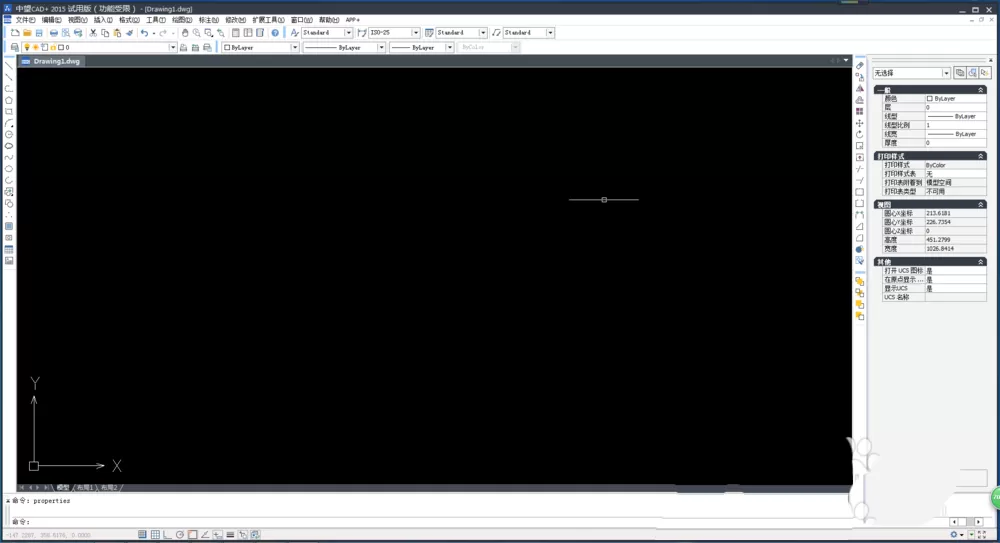
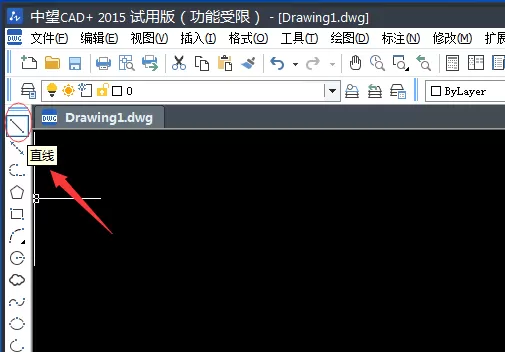
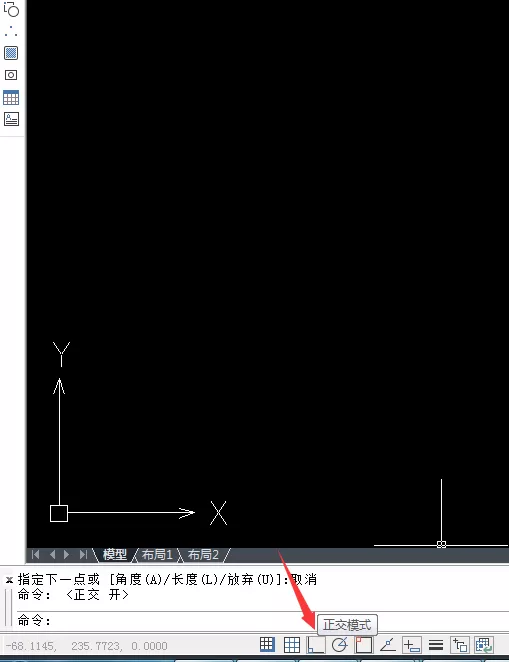
2、选择好直线工具之后,在下面的工具栏里选择正交打开,然后在画布上绘制两条垂直相交的直线,用作画图的中心线使用,然后选择圆工具,也可以直接按下C进行绘制,以交点为圆心画圆,点击圆心之后在命令栏里输入要绘制的圆的半径值,这里我是以平焊10kg法兰DN200的为例画的
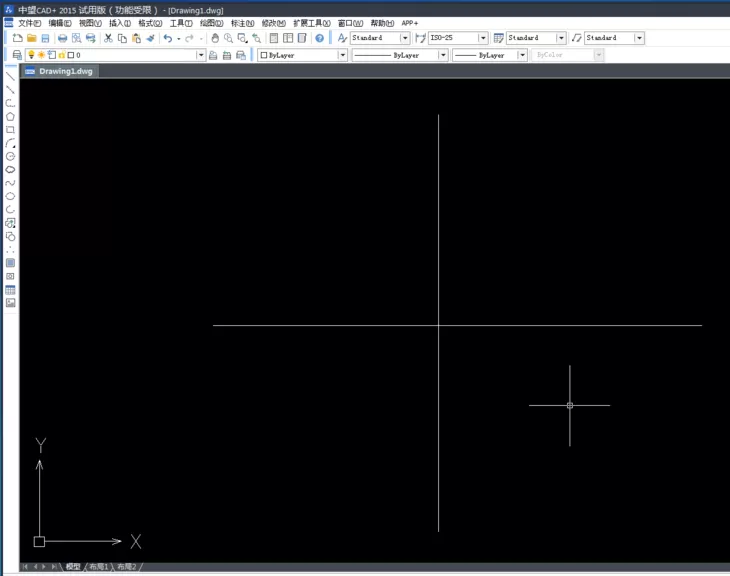
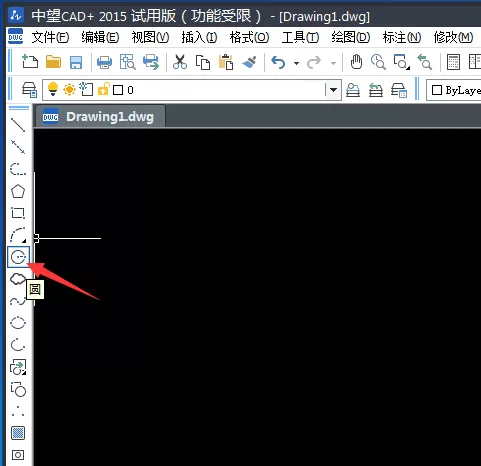
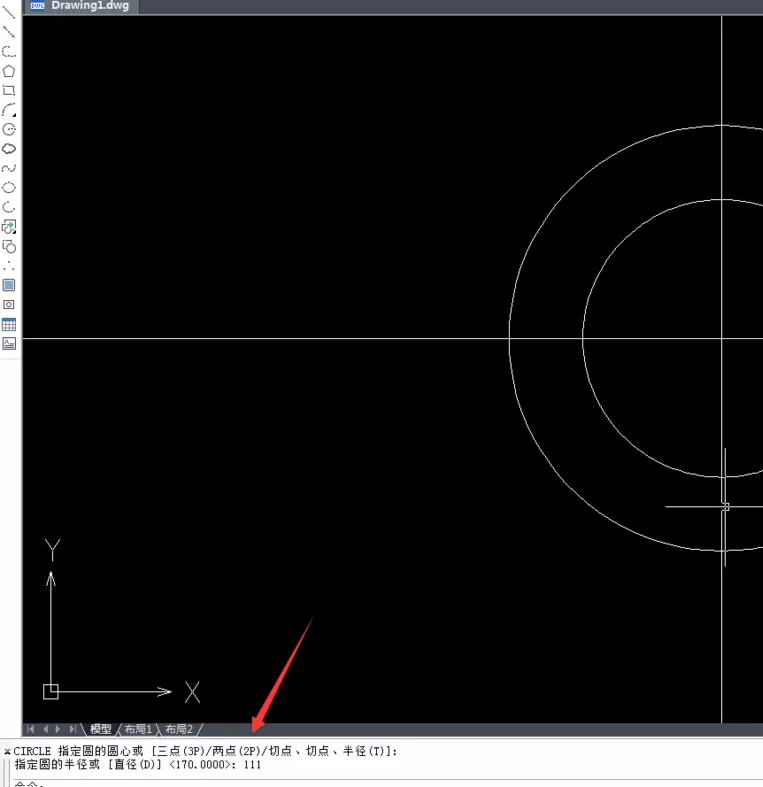
3、我们先绘制的是法兰的外径值,然后再重复画圆的步骤,画法兰的内径值,也是输入半径值,DN200法兰的内径是222 我们就输入111是法兰的内径值,以外径圆圆心为圆心画圆,
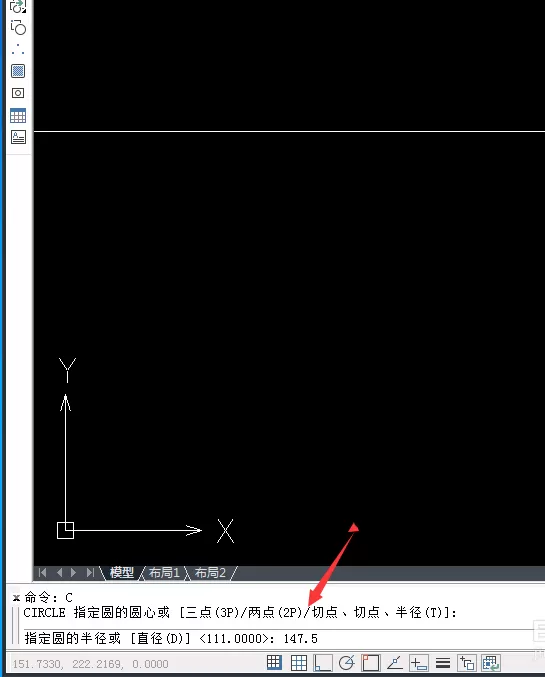
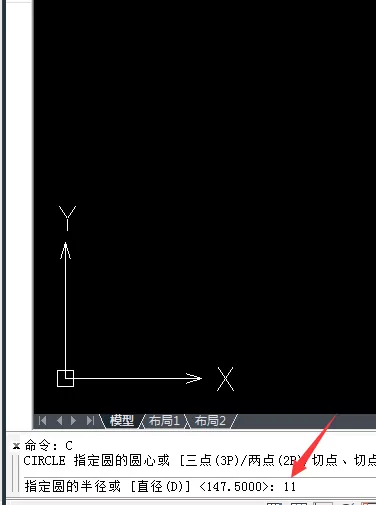
4、然后还需要我们按照法兰的中心距再画一个圆用来做法兰孔的圆心,画好之后我们在这个中心距的圆与中心线交点为圆心画螺栓孔,螺栓孔是22,我们就话11就可以了,这个圆就是法兰边上的用来拧螺丝用的孔
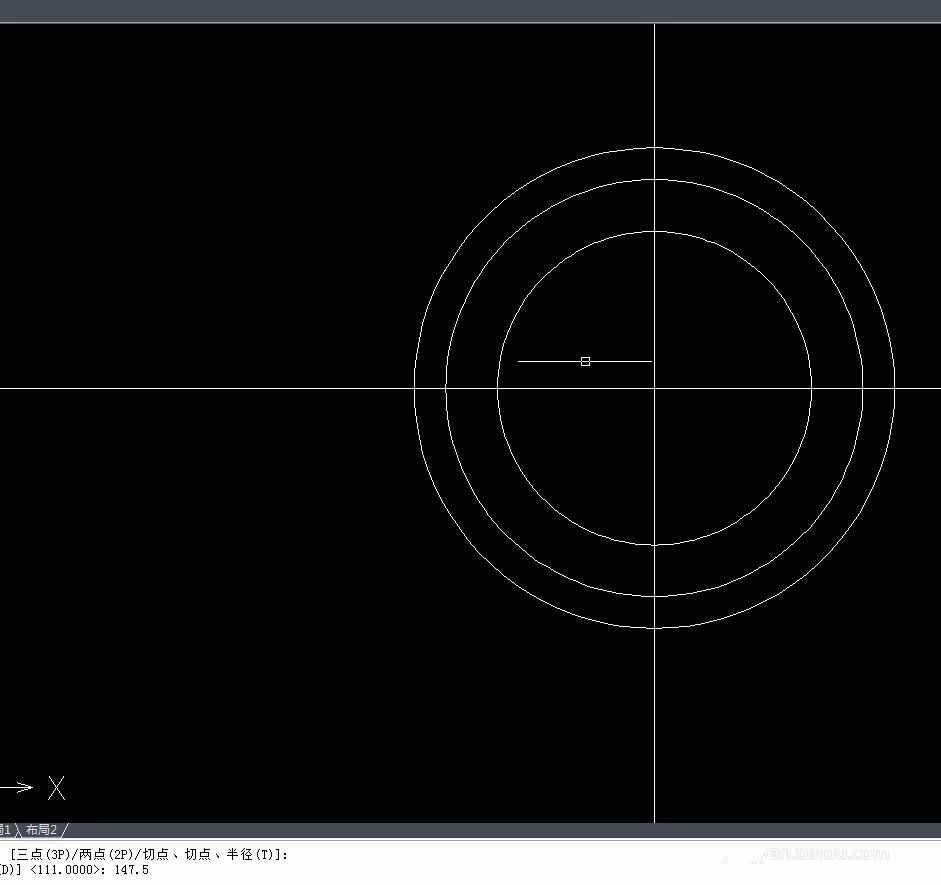
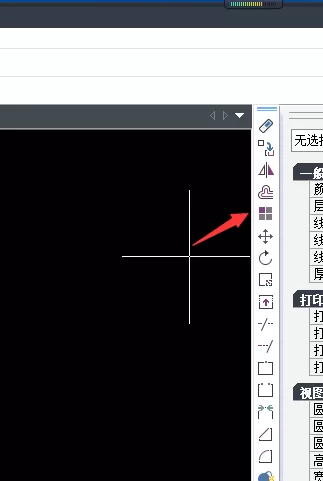
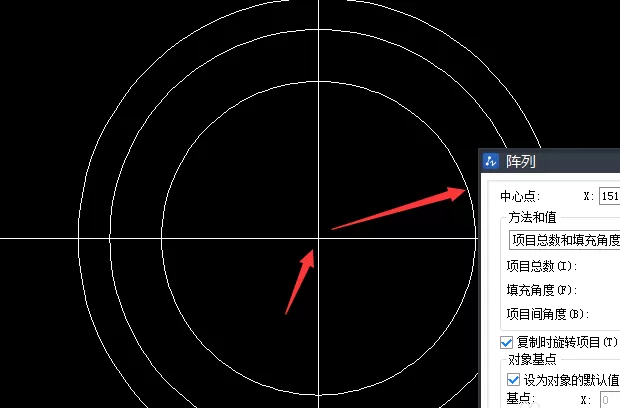
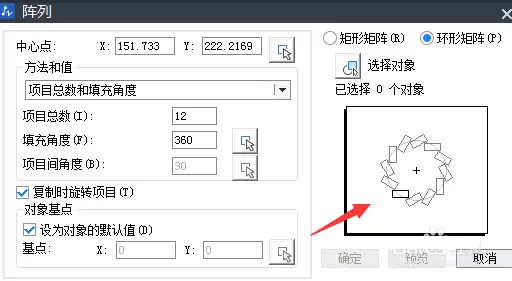
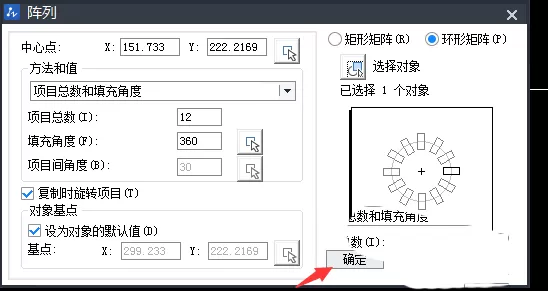
5、画好这个孔之后我们就不需要再依次的画其他的圆了,在这里告诉大家像这种在一条轨道上的图片我们可以用阵列来完成,首先选择阵列,在阵列中选择环形阵列,因为我们要在圆形的轨道上画图
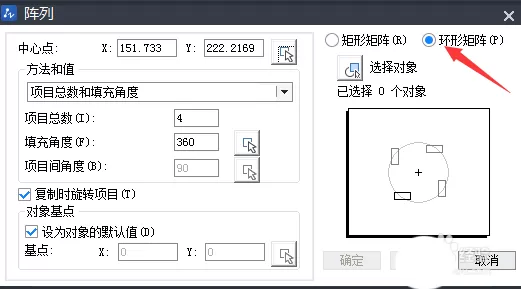
6、然后选择中心点,它会返回到画布上,在这里我们选择圆心就可以了,然后我们再输入我们要阵列出来的数量 就是说我们一共要画几个圆,包括这个初始圆在内,就是法兰一共几个螺栓孔,就输入几就可以,
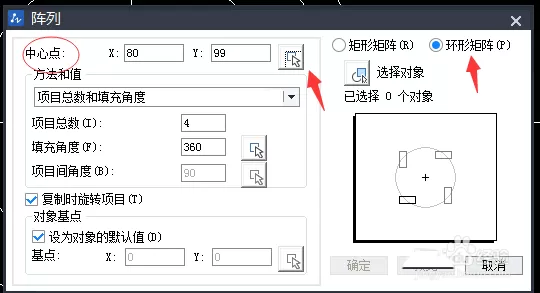
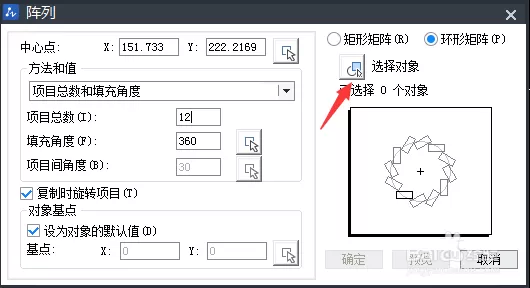
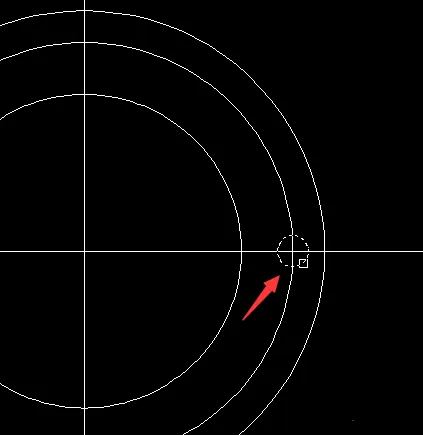
7、选择对象,就是选择我们要阵列的这个圆,这个步骤可以和第六步颠倒操作也可以,选择对象之后圆会成虚线状这是点击回车,点击确定,就可以看到在这个图上出现我们要绘制的其他圆了,这就完成了法兰平面图的制作,
上文就讲解了AutoCAD制作法兰图纸的图文操作过程,希望有需要的朋友都来学习哦。
End