很多舞台灯光特效都是特别受欢迎的,今天笔者就普及关于AE打造舞台灯光的操作,下面就来看看AE打造舞台灯光的详细步骤吧,去了解了解,相信可以帮助到大家的。
AE打造舞台灯光的详细操作

通过mask制作
1、首先导入素材,然后新建合成,将素材拖到合成
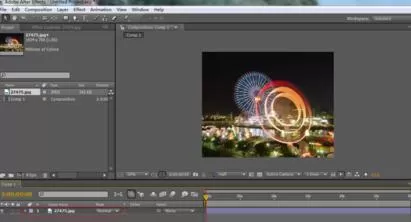
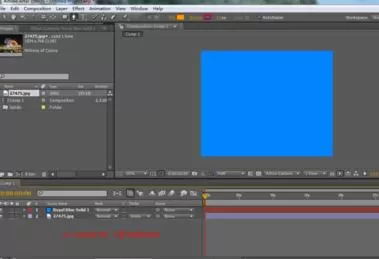
2、新建固态层(将固态层向下移动些,防止下一步做旋转动画的时候出现穿帮),选择颜色后用钢笔工具画出灯光的大致形状,按F键增加适当羽化效果,调整叠加模式使其更像灯光
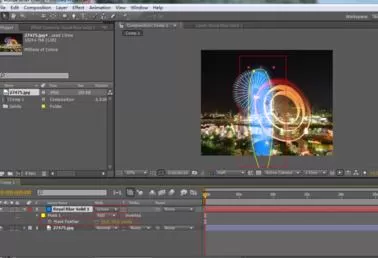
3、然后选择中心点移动工具,将画了mask的固态层的中心点移动到mask的中下处
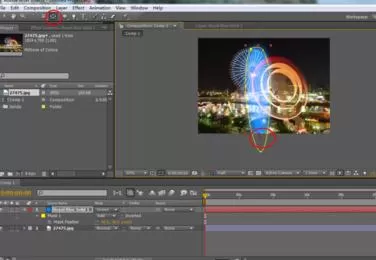
4、接下来给画了mask的固态层做旋转上的关键帧动画,使灯光左右摇摆,还可以伴随着强弱的变化。打开它们的三维层,在两个视图下调整两个层之间的位置关系,这样可以模拟出更好的效果
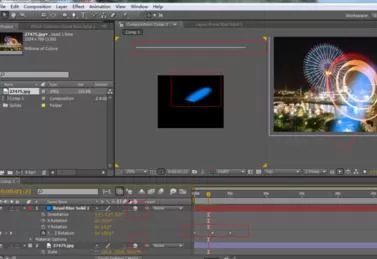
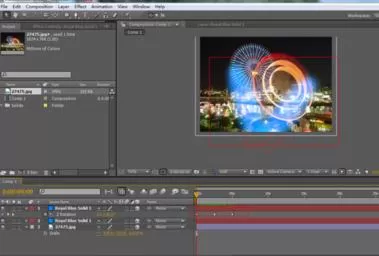
5、最后,将模拟的灯光,复制一层,调整关键帧,使其运动的方向是一致的,协调的。播放观看动画效果。
各位小伙伴们,看完上面的精彩内容,都清楚AE打造舞台灯光的详细操作方法了吧!
End