很多小伙伴们还不会处理迅捷CAD编辑器编辑文件失败的问题,那么该如何解决此类问题呢?相关处理操作方法了解下吧
迅捷CAD编辑器编辑文件失败的处理操作

一:文件设置为“只读”格式
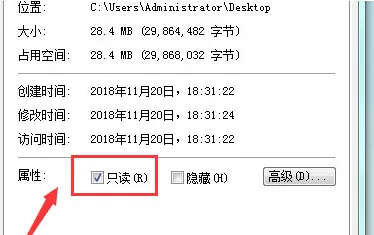
文件设置为“只读”格式(即CAD文件被保护)导致打开CAD文件无法进行编辑操作。
桌面找到不能编辑的CAD图纸文件,文件一般多为Dwg格式。鼠标右击选择“属性”栏目。
在弹出窗口将属性切换至“常规”选项卡。将面板下方“只读”前对勾清除,点击“确定”按钮即可编辑文件。
二:图层被锁定
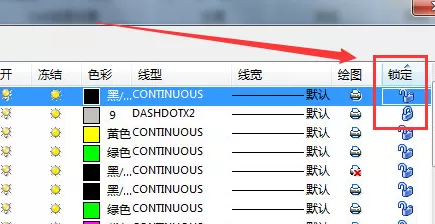
打开CAD文件时,如果CAD图块图层被锁定,亦不可继续编辑工作。
解决方法:
启动编辑器,在操作界面打开无法编辑图纸文件。
软件默认为“查看器”窗口,选择并点击:“CAD绘图设置”—“图层”按钮。
在所弹出的图层窗口将锁定图层进行解锁,即可恢复图纸编辑功能。
三:图形合并
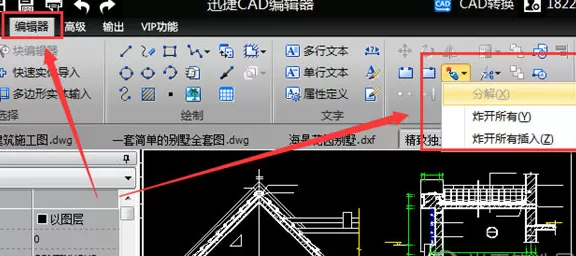
遇到CAD文件无法编辑,也有可能是图形被合并的原因,这时候就需要将图块进行分解。
解决方法:
将迅捷CAD编辑器软件切换至“编辑器”窗口。
在软件中打开CAD图纸文件,鼠标选中需分解对象(可使用框选或长按Ctrl键选择多个对象)
选择并点击“工具”—“分解”功能按钮,该选中图块被分解。即可直接进行CAD图纸编辑操作。
上面就是小编为大家带来的 迅捷CAD编辑器编辑文件失败的处理操作,一起来学习学习吧。相信是可以帮助到一些新用户的。
End