本文是为大家讲解Ae制作由大变小文字的图文操作的,想要了解的就学习Ae制作由大变小文字的操作方法吧,相信对大家一定会有所帮助的哦。
Ae制作由大变小文字的图文操作

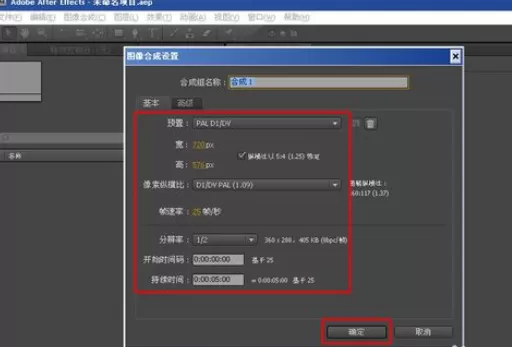
首先,打开AE,按CTRL+N新建合成组,合成设置参数按自己需要设置,按确定,如下图:
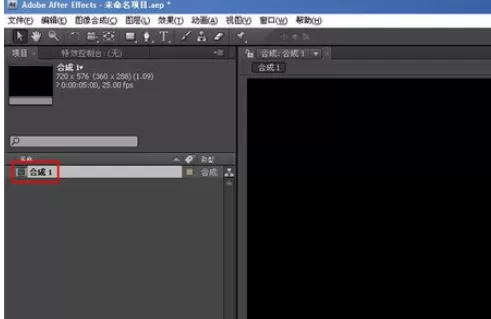
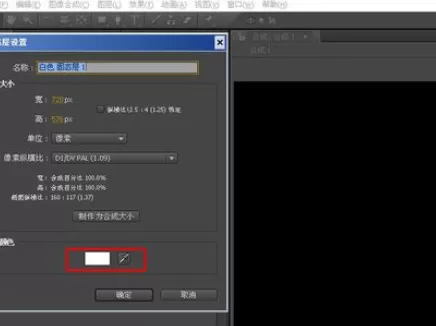
接着,按CTRL+Y新建一个固态层做为背景,颜色为白色,确定,如下图:
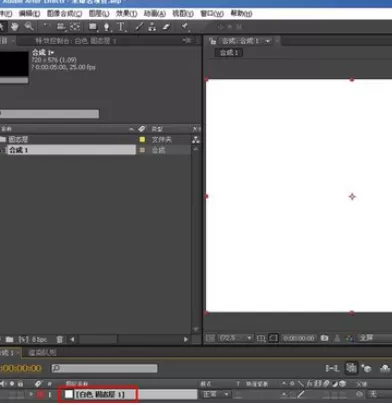
接着,点击文字工具,打上合适的文字,并调整字体和大小比例、位置等,如下图:
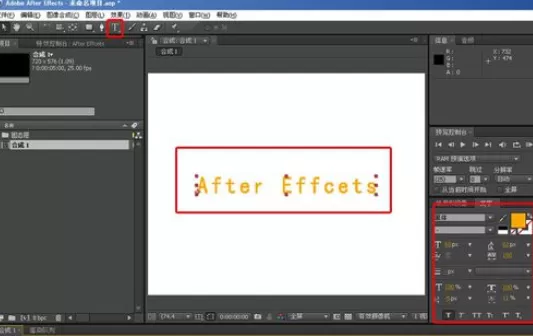
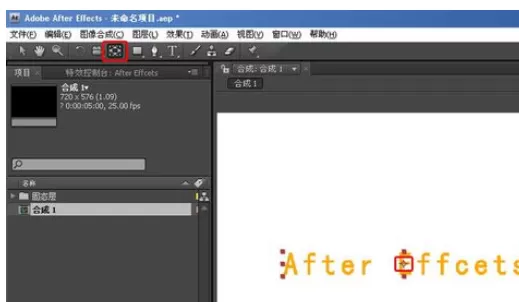
为了要从中间位置由大变小,要把中心点移动到文字中央位置,直接点击定位点工具,再移动合成窗口的中心点到中央,如下图:
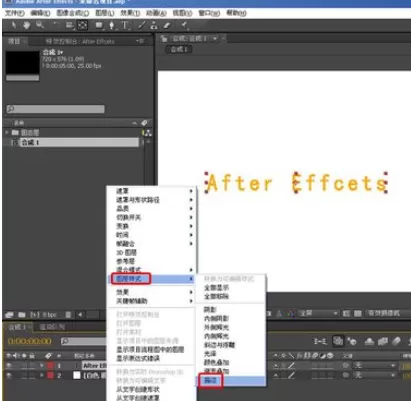
为了让文字更好点,选择将文字描边,右键文字图层-图层样式-描边(参数按自己需要设置),如下图:
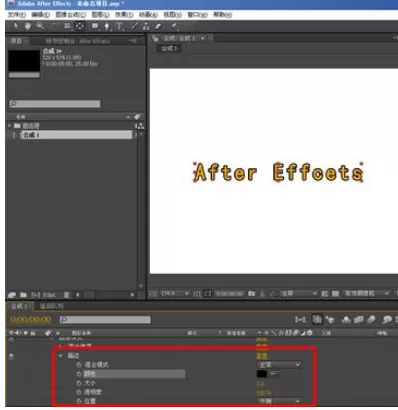
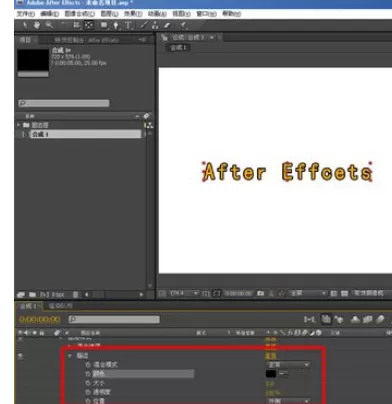
OK,可以添加关键帧了,由于要做由大到小的文字效果,所以点击文字层,按S弹出比例大小设置(快捷键S),在0秒点比例秒表添加一个关键帧,设置文字比例为15000%,这么大为的是填满整个画面,然后在4秒位置再添加一个关键帧,设置文字比例为100%,如下图:
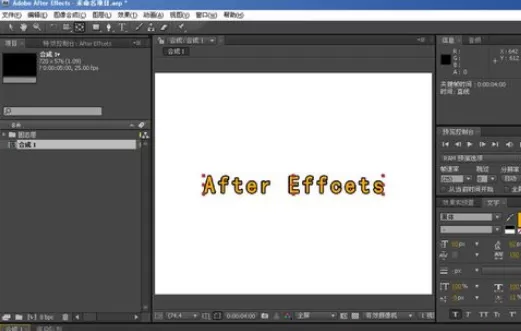
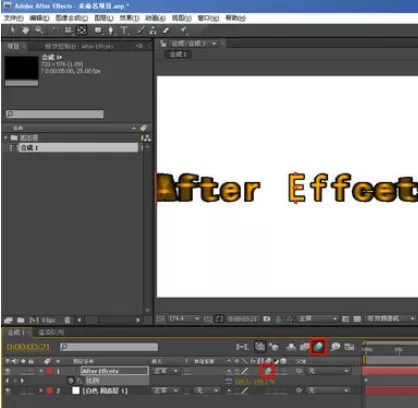
最后选择第4秒的关键帧按F9设置为平滑帧,再点击运动模糊打开,也点击文字层的运动模糊开关开启,如下图:
上文就讲解了Ae制作由大变小文字的图文操作过程,希望有需要的朋友都来学习哦。
End