有些人在使用cad软件的过程里,一些网友制作钢琴平面图,而接下来笔者就分享关于cad制作钢琴平面图的操作流程。希望可以帮助到大家!
cad制作钢琴平面图的操作流程

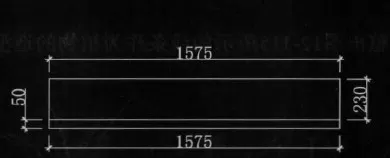
1、启动auto cad软件,执行“矩形”命令(rec),绘制1575mmX230mm和1575X50mm的直角矩形。
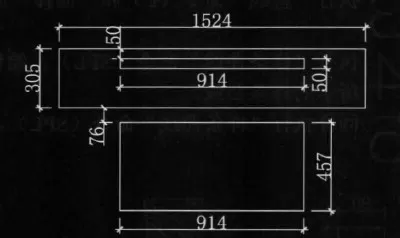
2、执行矩形命令和移动命令(M),绘制出如图所示图形。
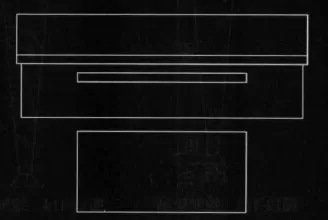
3、执行移动命令,按[F8]键打开“正交”模式,捕捉上一步绘制的矩形中点,将二部分直角矩形图形组合在一起。
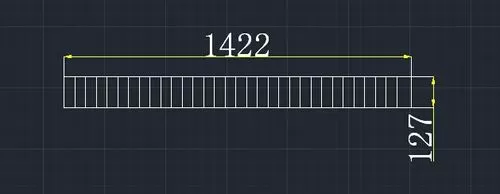
4、执行“矩形”命令(rec),绘制一个1422mmX127mm的直角矩形,执行分解命令(X)将直角矩形对象进行找散操作;再执行“偏移”命令(O),将竖线依次向右偏移44mm的距离,从而完成钢琴轮廊的绘制。
5、执行“矩形”命令,绘制一个38mmX76mm的直角矩形,再执行“图案填充”命令(BHA),选择预定义,填充图案为“solid”,对矩形对象进行填充,最后执行复制命令(co),将填充好的矩形图案复制到图中所示的位置。
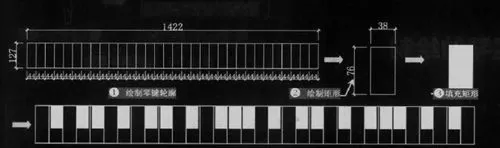
6、执行“移动”命令,将钢琴琴键移动到图中所示的位置,从而完成钢琴的绘制。
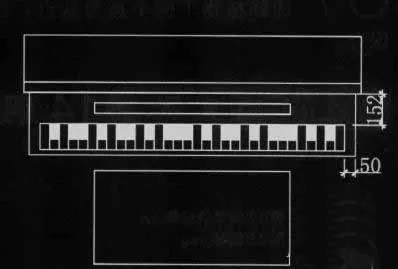
以上这里为各位分享了cad制作钢琴平面图的操作流程。有需要的朋友赶快来看看本篇文章吧。
End