相信很多新手伙伴还不熟悉格式工厂换转PSP电影视频的操作,下面就讲解关于格式工厂换转PSP电影视频的操作方法,希望对你们有所帮助哦。
格式工厂换转PSP电影视频的操作流程
1:打开软件,选择“所有转到移动设备”;
2:选择“PSP 368X208 MPEG4宽屏”;
3:按下图所示设置右边的配置数据即可;
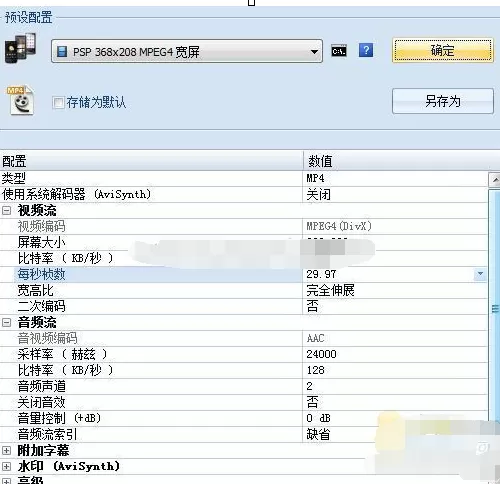
4:附加字幕和水印可以按照自己的需要添加;
5:设置完成后,点击右上角的另存为即可保存此配置(配置名称可自己随意设定),下次再使用的时候就不用再设置了,最后点击确定开始转换视频;
二、 转换视频
1:点击“添加文件”,加入视频文件;
2:设置输出文件夹,视频转换好之后就保存在输出文件夹中;
3:点击右上角的确定完成设置,然后点击“开始”按钮开始转换;
4:把转换好的视频放入PSP记忆棒根目录的VIDEO文件夹即可观看。
注:性能好一些的电脑,转换一集40分钟的连续剧大概只需要5~10分钟,体积140M的转换称MP4后一般都是小于120M的。清晰度也很不错;
还不了解格式工厂换转PSP电影视频的操作流程的朋友们,不要错过小编带来的这篇文章哦。
End