爱奇艺万能播放器是很多伙伴们都在使用的一款软件,不过有的用户还不清楚爱奇艺万能播放器设置文件关联的详细操作,下文小编就分享爱奇艺万能播放器设置文件关联的教程,希望对你们有所帮助哦。
爱奇艺万能播放器设置文件关联的详细操作

首先你在安装播放器的过程中就可以设置支持的格式了,在安装界面中右下角“自定义安装”中,就可以直接设置播放器安装后的文件关联,包括视频格式,图片格式。
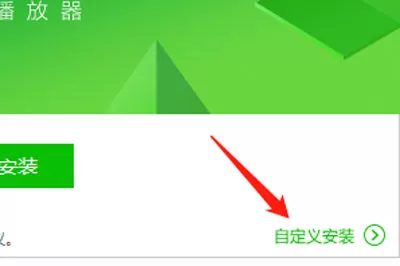
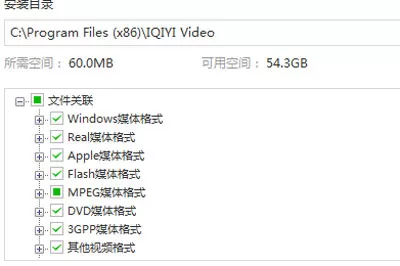
如果你不想让播放器关联你的图片格式,你可以直接将其取消掉,但是这里会有一个麻烦,就是如果你取消掉之后再进行安装,那么你之前的图片文件全部不会被系统识别,运行图片会显示格式关联的设置,你要自行操作选择图片的打开方式,非常的麻烦,这也是爱奇艺万能播放器最让人讨厌的一个地方。
如果你已经安装好了播放器,你可以运行播放器,点击左上角LOGO,也可以直接按F2,进入设置界面。
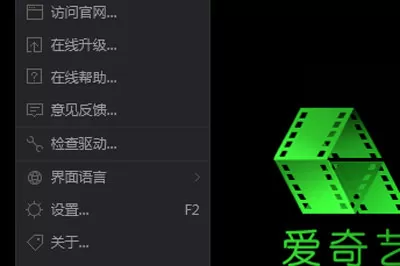
在【关联】里面即可设置。如果你有一些独立的视频不想让爱奇艺播放,则将【始终保持文件关联】的勾去掉,然后在设置关联中设置你不想关联的文件格式。
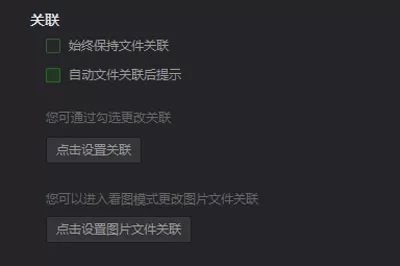
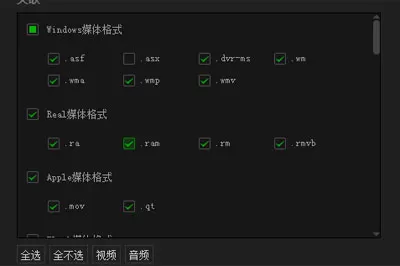
图片格式的文件关联设置也一样,进入图片文件关联页面,将始终保持文件关联的勾勾去掉即可。
一起来看看小编准备的这篇爱奇艺万能播放器设置文件关联的详细操作教程吧,相信会有所帮助。
End