怎样使用visio 2013制作日程表呢?相信对于刚接触visio 2013的小伙伴来说还有一定的难度,下面感兴趣的小伙伴就和小编一起来学习一下Microsoft Visio 2013制作日程表法吧!
Microsoft Visio 2013制作日程表的操作教程

首先在电脑上打开microsoft visio 2013软件,在特色模板一栏里下翻界面,可以找到【日程表】模板,如下图所示。
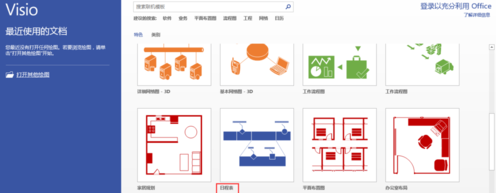
点击【日程表】模板选项,弹出日程表模板的创建界面,如下图所示。
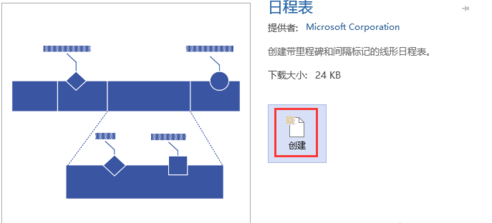
点击【创建】按钮,可以创建一个日程表绘图界面,左侧形状列表里有绘制日程表需要使用的图形,如下图所示。
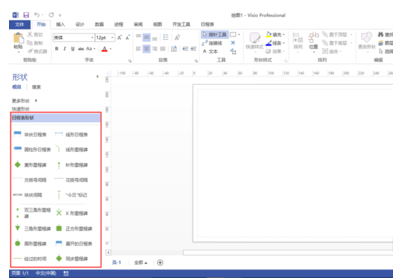
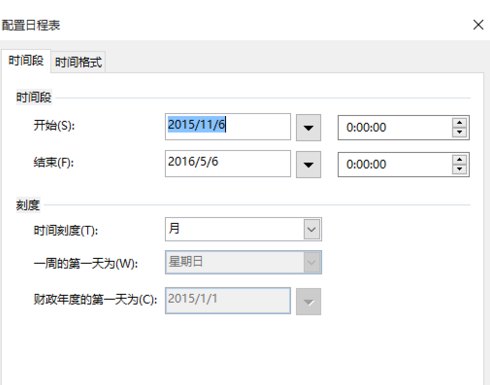
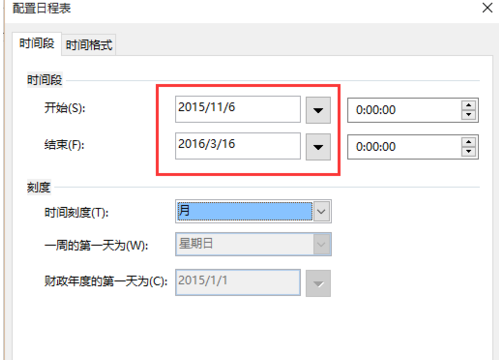
可以从左侧的形状栏里选择块状日程表或线状日程表拖到绘图区域内,弹出配置日程表对话窗口,通过该窗口可以配置时间段,时间格式等,现在我们配置四个月的周期,如下图所示。
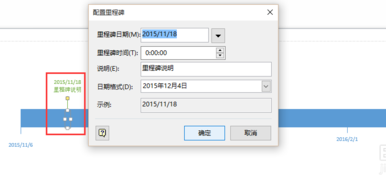
接下来可以从左侧菜单栏里找到里程碑图标,拖到绘图区域内,弹出配置里程碑对话窗口,通过该窗口可以设置里程碑的日期,说明,格式等信息,如下图所示。
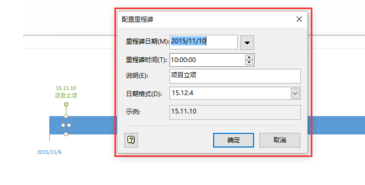
设置好里程碑的时间,说明,格式等信息后点击【确定】按钮,此时添加的里程碑在日程表上显示出来,如下图所示。
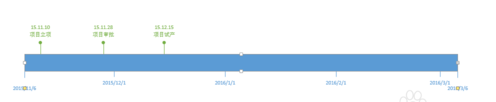
依据上述的方法,可以将日程表内的其他关键节点添加到日程表内,经过以上操作一张简单的日程表就绘制完成了,如下图所示。
以上就是小编给大家带来的全部内容,大家都学会了吗?
 扫一扫,访问手机页面

2026-02-18

2026-02-17

2026-02-16

2026-02-22














