本教程主要给各位亲们讲解谷歌浏览器如何删除浏览历史记录的详细操作步骤,需要了解的亲们可以一起去看看下文删除浏览历史记录的操作方法,希望能够帮助到大家。
谷歌浏览器删除浏览历史记录的操作教程

首先打开谷歌浏览器,双击”Google Chrome“打开

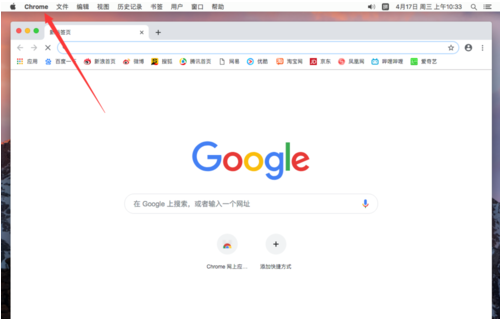
打开谷歌浏览器后,点击屏幕左上角苹果标志右侧的”Chrome“
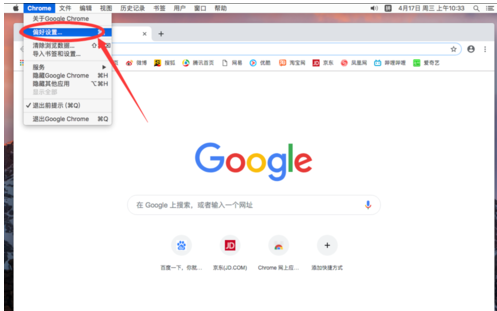
在弹出的菜单中选择”偏好设置“
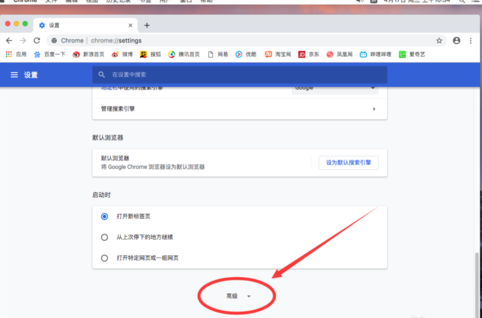
打开谷歌浏览器偏好设置后,向下滚动页面,点击最下面的”高级“
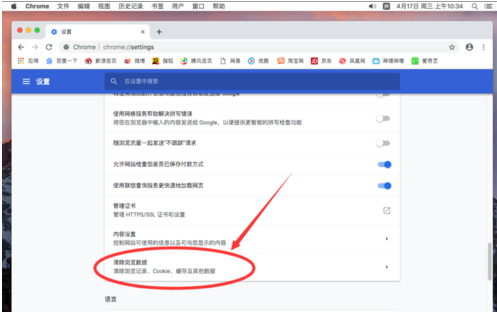
进入高级设置后,找到”清除浏览数据“一栏点击打开
弹出清除浏览数据对话框,首先选择要清理的时间范围
默认显示的是”过去一小时“
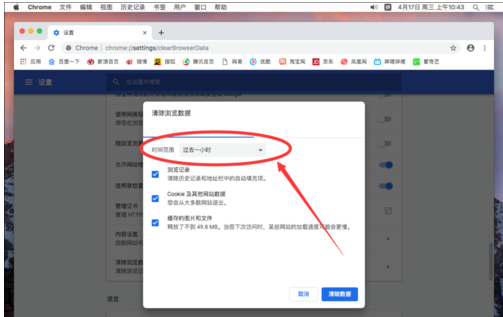
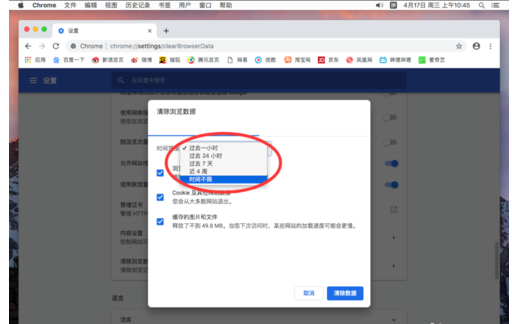
点击时间,可以选择其他不同的时间,根据自己要删除的需求选择即可
例如这里演示选择删除所有浏览记录,可以选择”时间不限“
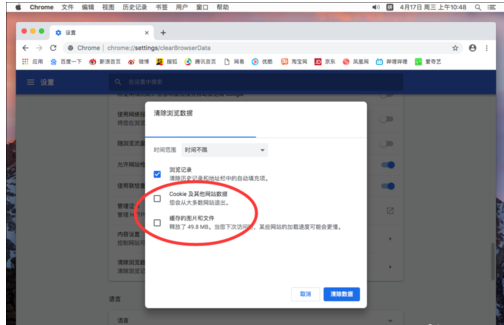
设定好要删除的时间后,下面有3个选项
分别是”浏览记录“、”Cookie及其他网站数据“和”缓存的图片和文件夹“
只删除”浏览记录“,则取消其他两个勾选
然后点击右下角的”清除数据“
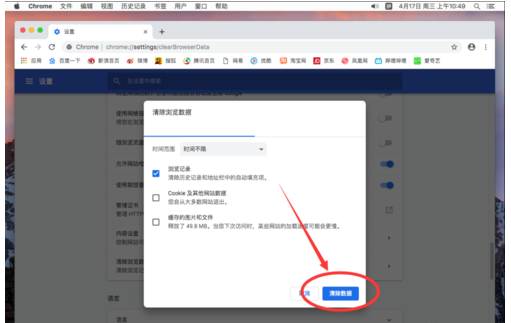
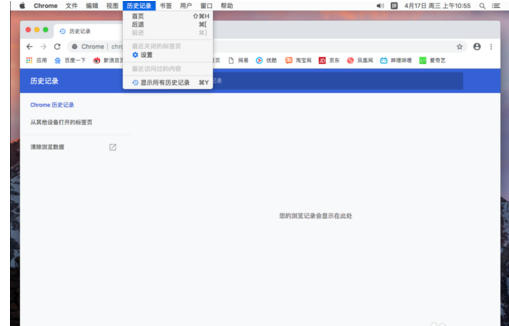
这样清理后,打开浏览器的历史记录,所有访问页面记录就都被清空了
以上就是小编给大家带来的全部内容,大家都学会了吗?
 扫一扫,访问手机页面
2026-02-16

2026-02-17

2026-02-16

2026-02-16













