今天小编就带大家来共同学习CorelDRAW X7软件中查找并替换教程?希望可以帮助到有需要的小伙伴哦,下面就是详细完整的操作步骤。
CorelDRAW X7软件查找并替换详细教程

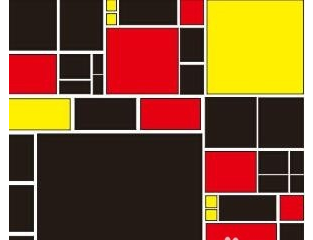
打开CDR软件,新建文档,绘制一些矩形并填充颜色。
点击菜单栏执行“编辑”→“查找并替换”→“查找对象”命令。

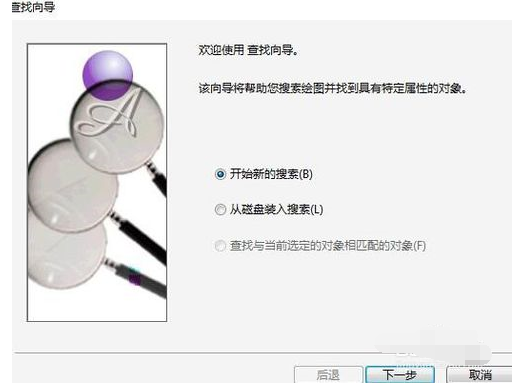
在弹出的查找向导对话框中,选择第一项“开始新的搜索”,单击下一步。
在弹出的对话框的中找到“查找对象的属性”选择“填充”,接着找到“填充类型”选择“标准色”单击下一步。

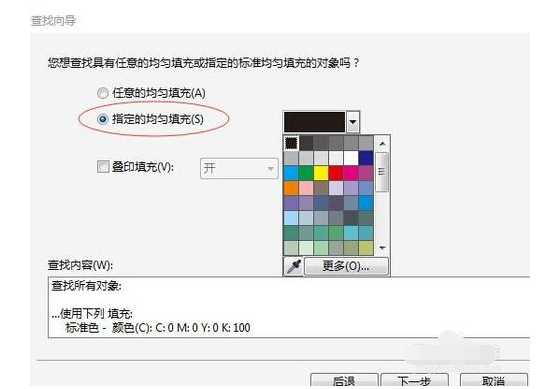
在弹出的对话框中选择“指定的均匀填充”,指定颜色为黑色,或者您可以使用“吸管工具”吸取您想要替换的颜色。单击下一步,单击完成。
此时,将会弹跳出一个“查找”小窗口,选择“查找全部”

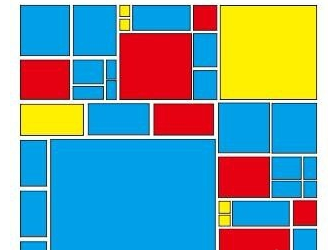
现在,所选内容就是CorelDRAW X7页面中所有的黑色块了,我们给它换个蓝色吧!您也可以单独给它拿出来。
以上就是小编给大家带来的全部内容,大家都学会了吗?
 扫一扫,访问手机页面

2026-02-17

支付宝芝麻信用怎么删除逾期记录?支付宝芝麻信用修复逾期记录教程
2026-02-16

第五人格迷雾山庄什么时候上线 第五人格迷雾山庄用什么买 第五人格迷雾山庄
2026-02-18

战锤40K星际战士2是单机还是网游,星战勇士2:游戏玩法详解
2026-02-17














