在使用coreldraw x7的时候,比如需要抠图。那么如何进行操作呢?下面小编与你分享具体步骤和方法。
coreldraw x7使用抠图的操作方法

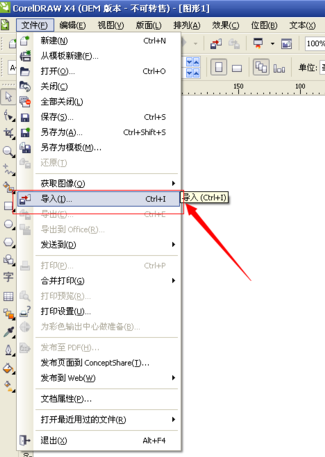
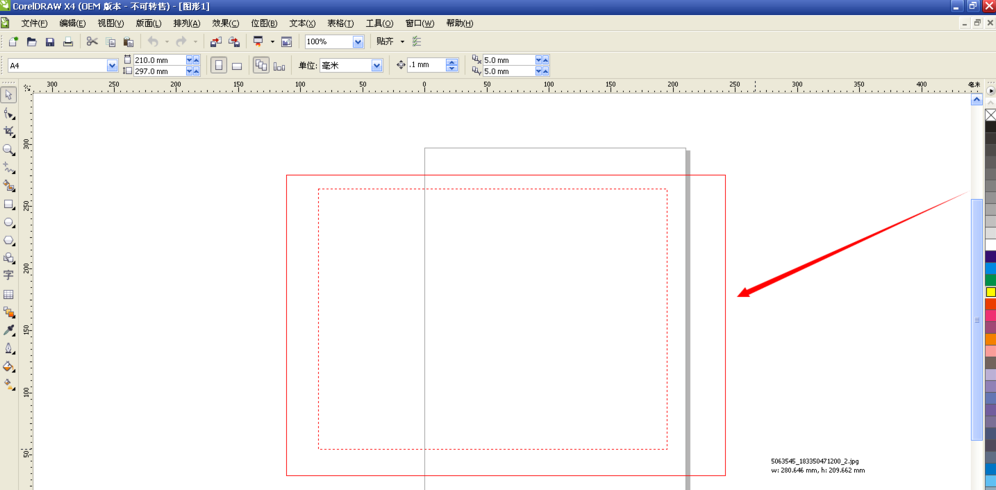
1.点击顶部菜单栏中的“文件”按钮,点击下拉菜单中的的“导入”选项,将需要制作的图片在CDR中打开(cdr导入图片的时候需要在界面中按住鼠标左键的同时托拖动鼠标,设置图片的大小);
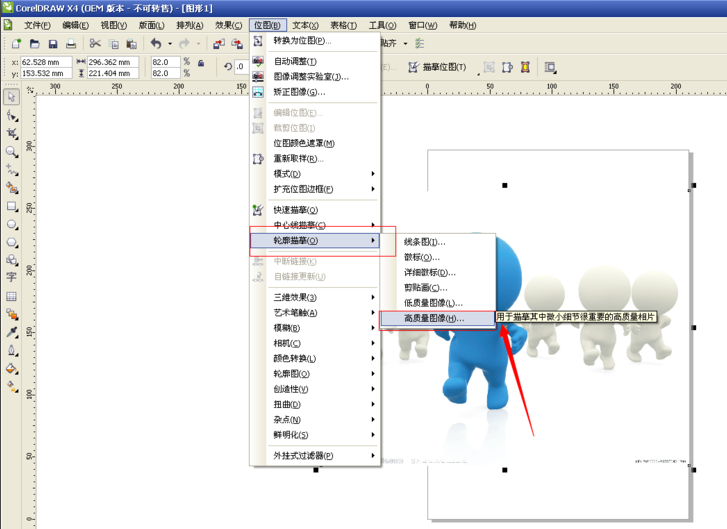
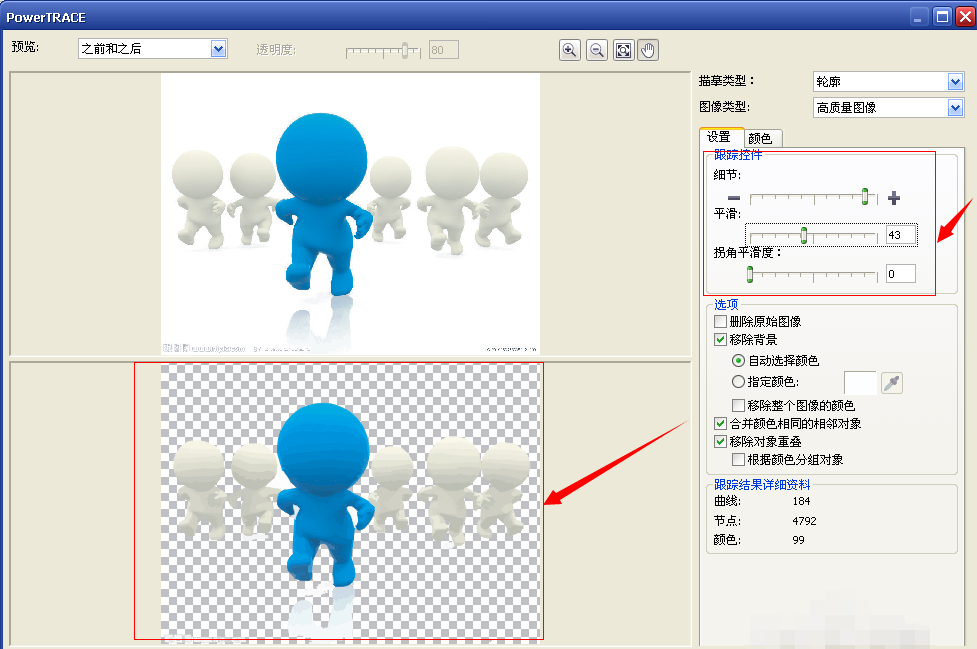
2.点击顶部菜单栏中的“位图”按钮,将鼠标指向其中的“轮廓临摹”一栏,然后点击子菜单中的“高质量图形”选项,系统会自动对图片进行临摹,在右侧的跟踪控件下方可以调整临摹的细节,在原图的下方可以看到临摹后的预览图,调整满意后点击确定即可;
3.使用Ctrl+A键全选图形,点击顶部菜单栏中的“排列”按钮,然后点击下拉菜单中的“取消群组”选项,将临摹后的图形打撒,使其成为一个个单独的图形;
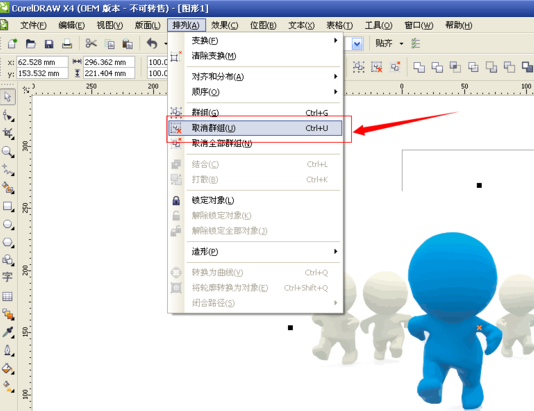
4.使用工具栏中的挑选工具选中我们不需要的图形,然后点击键盘上的Delete键删除;
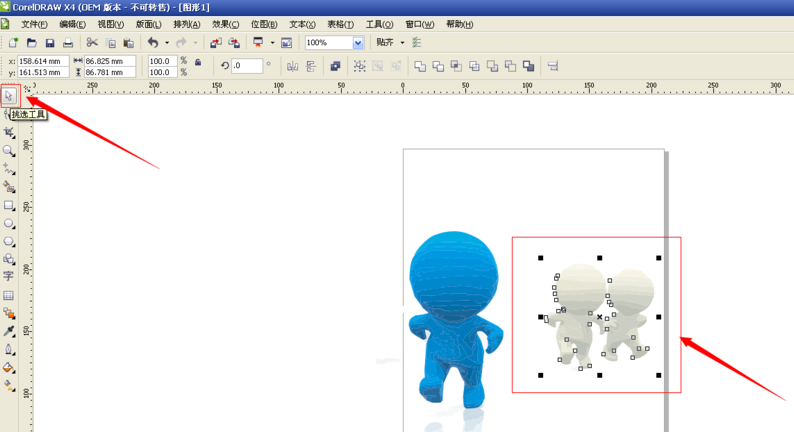
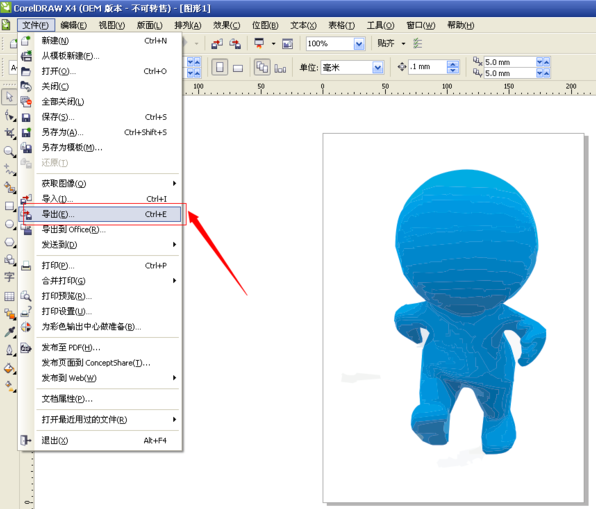
5.这样就将图形抠出来了,然后我们点击“文件”——“导出”,将图形保存下来就可以了。
以上就是小编给大家带来的全部内容,大家都学会了吗?
 扫一扫,访问手机页面

2026-02-17
战双帕弥什宣叙妄响芍药与鸢尾结局攻略 战双帕弥什宣叙妄响芍药与鸢尾结局触发流程
2026-02-18

犯罪大师海洋之泪答案是什么 crimaster海洋之泪委托案件答案
2026-02-18

2026-02-18













