想必刚刚入手Authorware的朋友,还不太了解Authorware绘制多边形图形的操作,小编今天就带来关于Authorware绘制多边形图形的操作方法,感兴趣的小伙伴们一起学习一下吧!
Authorware绘制多边形图形的操作步骤

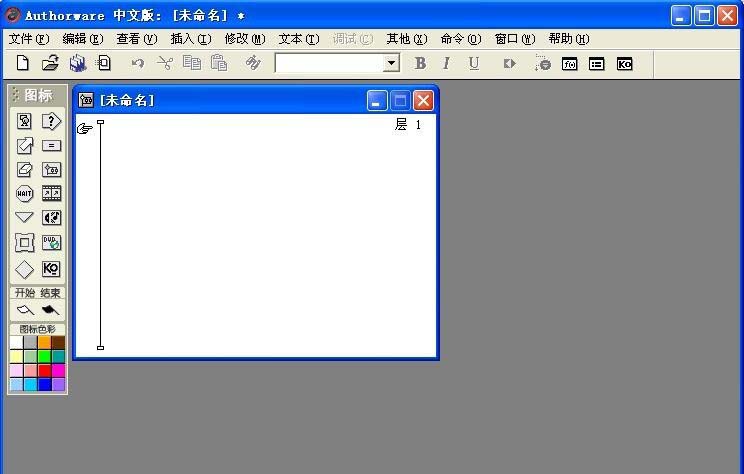
打开Authorware软件;
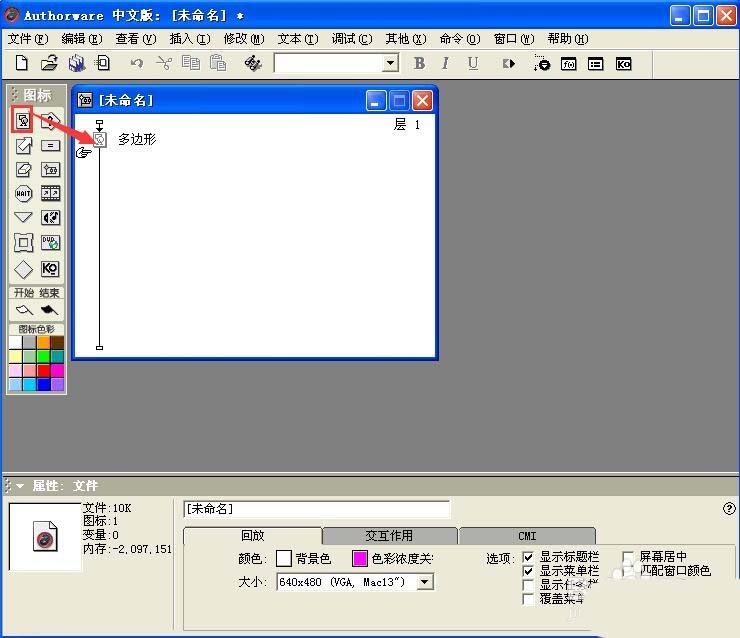
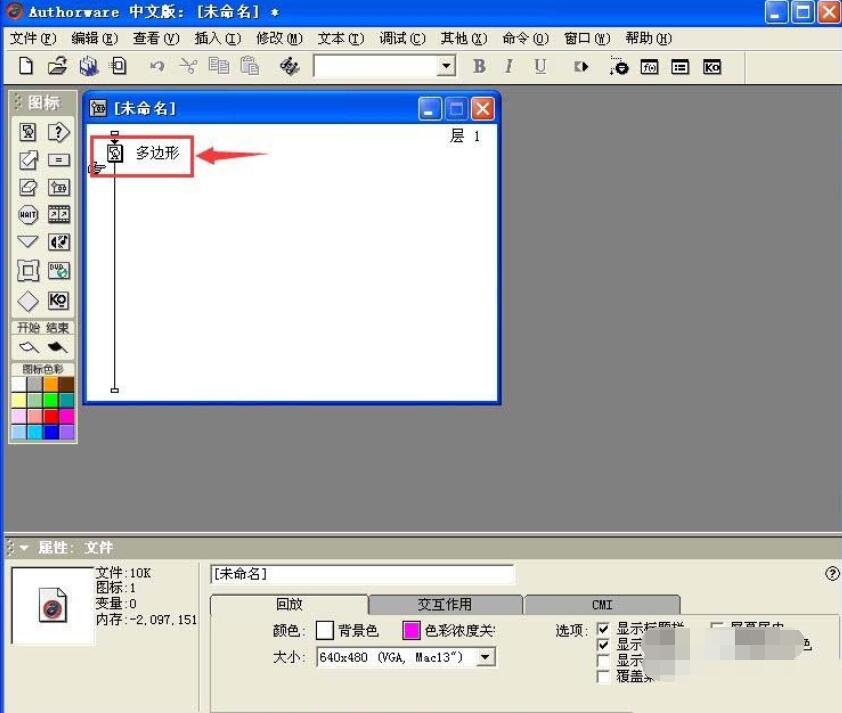
把图标中显示图标拉到右边的流程线上,并重命名多边形,此时显示图标是灰色的,因为里面是空的,没有内容;
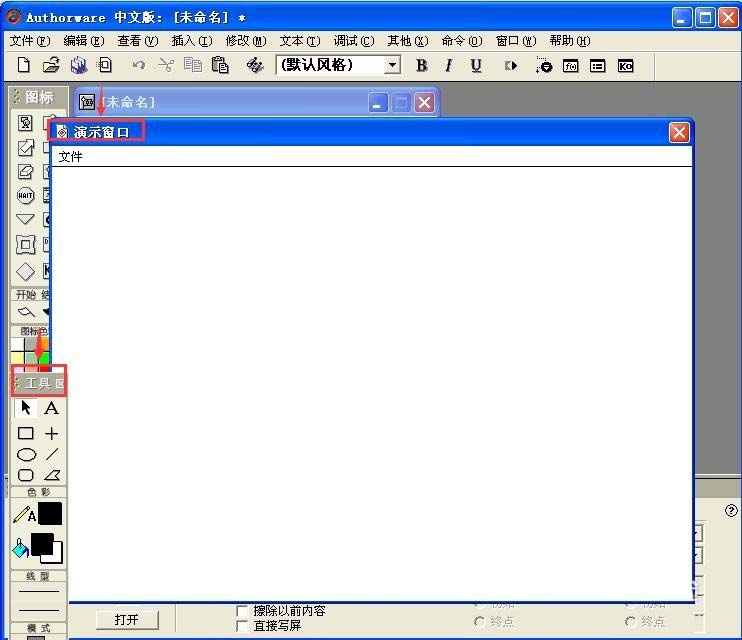
双击这个多边形显示图标,打开演示窗口和工具;
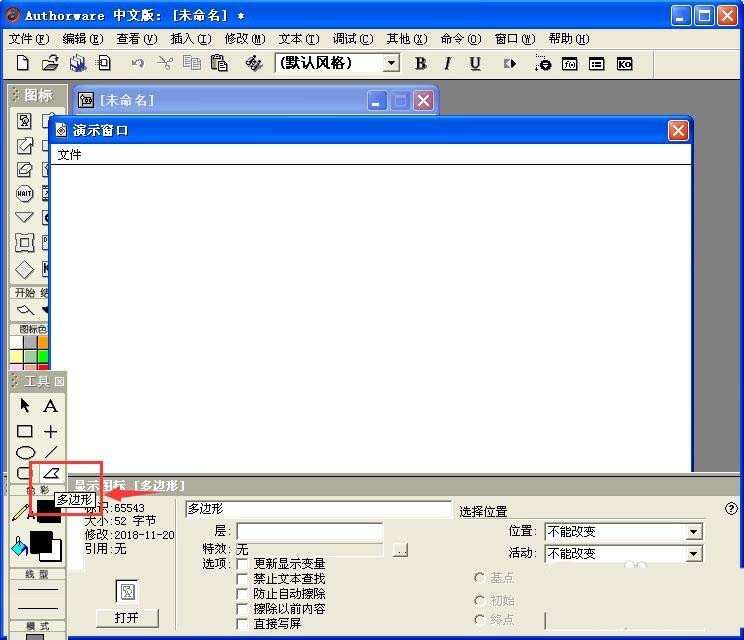
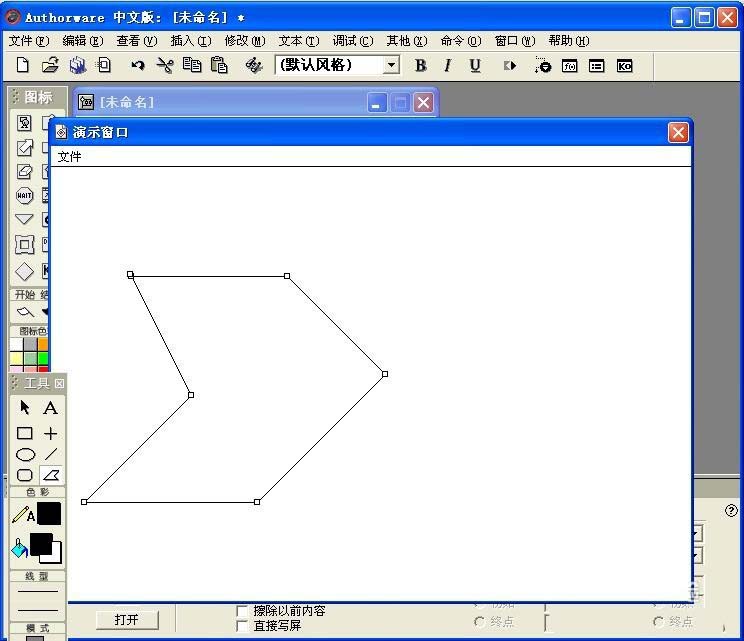
在工具里点一下多边形;
按鼠标左键不放,在演示窗口画出所需要的图形,最后结束时通过双击鼠标左键结束绘制;
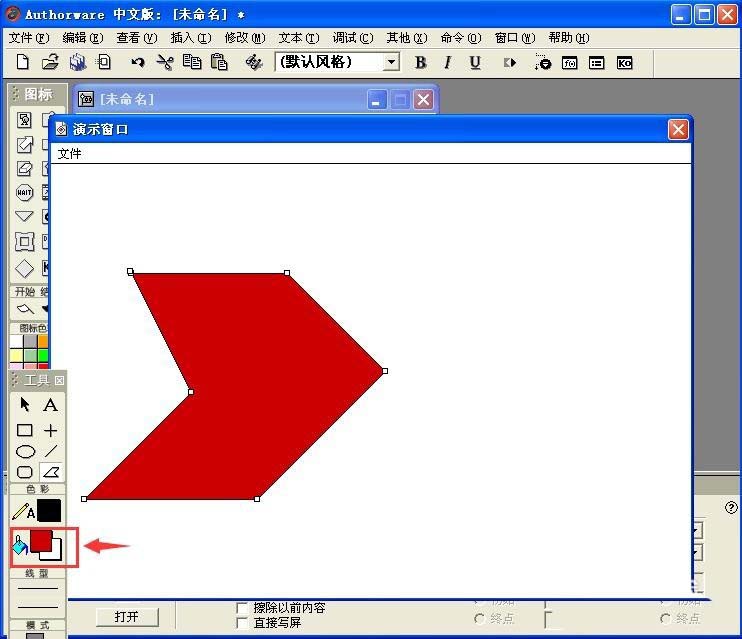
若需要给多边形填充颜色的话,就点一下油漆桶工具,选择好颜色后,该颜色就自动填充到多边形中了;
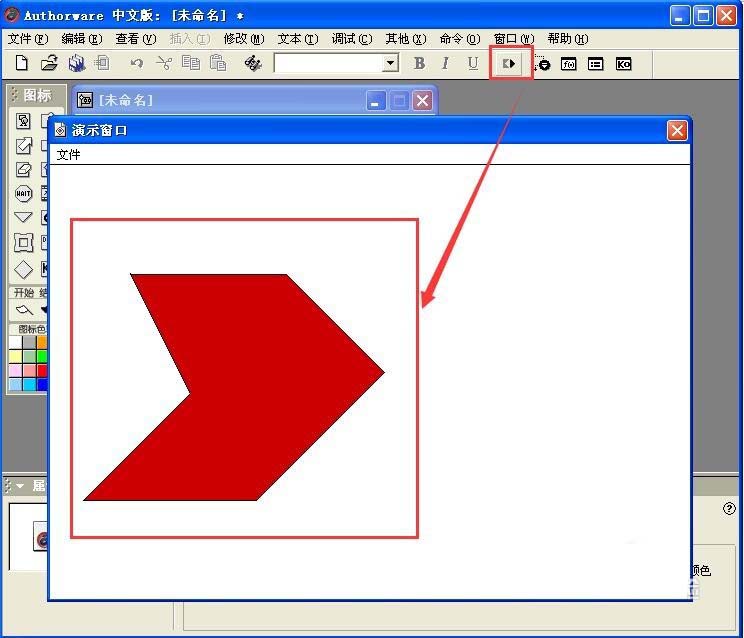
按运行按钮,就可在演示窗口看到刚才新建的多边形;
流程线上的显示图标也不再是灰色,因为当中绘制了多边形,有内容了,说明新建多边形成功。
以上这里为各位分享了Authorware绘制多边形图形的操作流程。有需要的朋友赶快来看看本篇文章吧。
 扫一扫,访问手机页面
2026-02-18

2026-02-18

2026-02-18

run away韩国动漫免费官网,免费观看韩国全集动漫《Run Away》
2026-02-17













