最近一些用户们在使用捷速ocr文字识别软件的时候,不熟悉其中怎么编辑扫描件内的文字?今日在这里就为你们带来了捷速ocr文字识别软件编辑扫描件内文字的详情介绍。
捷速ocr文字识别软件编辑扫描件内文字的操作教程

想把文字从这两种文件中提取出来可不是那么简单的,现在一般的图片处理软件都解决不了,那么如果因为工作上的需要那怎么办呢,难道要自己手工录入吗,不用,现在新的科技发展,使我们的这种需求得到了满足。
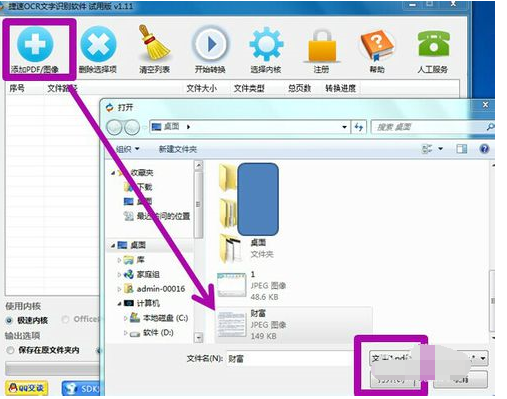
科技的发展,我们完成可以借助现在的软件实现一键提取,有了这种文字识别技术的出现,就可以轻松搞定了,现在就在你的电脑内准备这个文字识别软件吧。
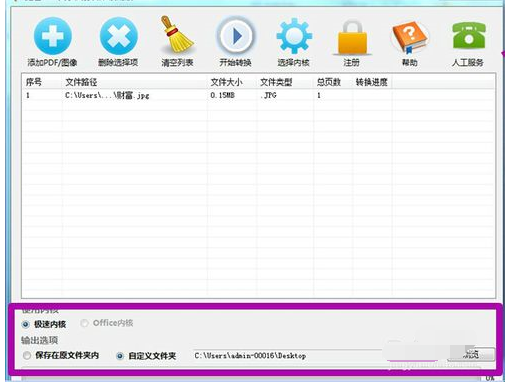
我们先到网上把这个软件下载到电脑内,然后安装好,再打开软件,找到文件添加这个按钮,通过这个按钮把你要提取文字的图片文件添加到软件入,添加好之后就可以在软件上面看到这个你添加的文件了
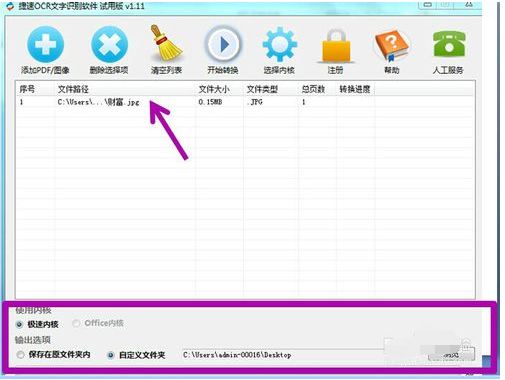
接下来你可以在软件的下面看到文件输出地址,你只需要点软件后面的“浏览”就可以设置好文件夹了,但是小编一直使用软件都默认这个文件夹为桌面。
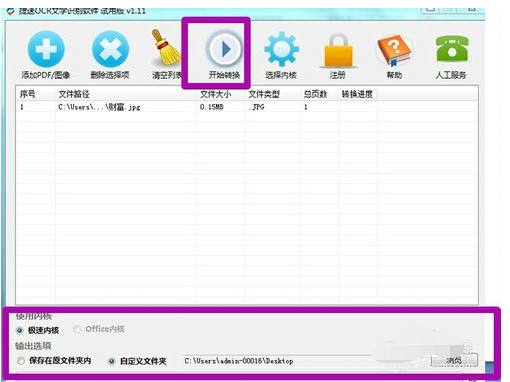
再下来就是文字提取的过程了,你只需要点软件上面的“开始转换”就可以了,然后你在坐位上等一会就会弹出一个提示窗口,显示转换完毕,到这里整个文字的识别和提取过程就完毕了。
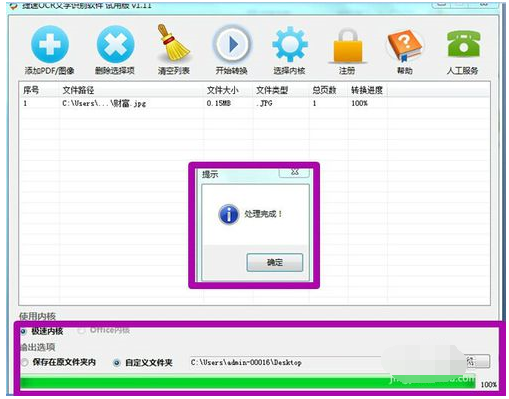
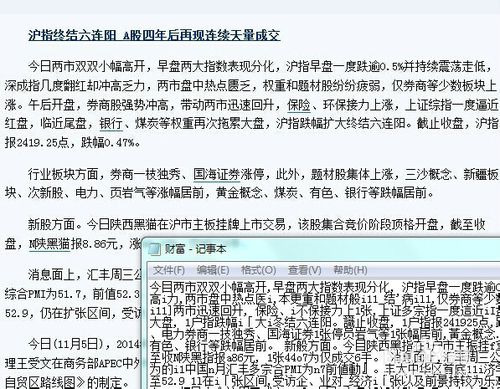
现在在文件保存的地址,你可以看到一个新建的txt文档,这里面就是软件从照片中提取出来的文字,你可以对这些文字进行正常编辑和修改了,看看这样是不是很简单呀。
以上就是小编给大家带来的全部内容,大家都学会了吗?
 扫一扫,访问手机页面

2026-02-18

2026-02-16

2026-02-18
win10 1809升级KB4495667补丁后无法使用Cortana的解决方法
2026-02-16













