刚接触Aegisub这款制作工具的用户,可能还不太熟悉怎么添加字幕脚本文件,今天小编给大家整理了一下Aegisub添加字幕脚本文件的操作步骤,有兴趣的小伙伴,一起来看一下吧!
Aegisub添加字幕脚本文件的操作步骤

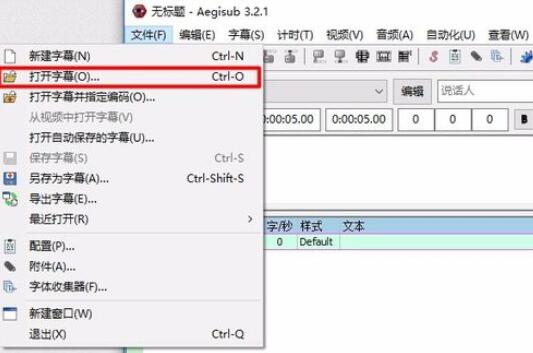
打开Aegisub,点击 文件→打开字幕,来打开字幕文件,或者是直接把字幕文件拉进去。
同时把视频拉进去能更精确地修改。
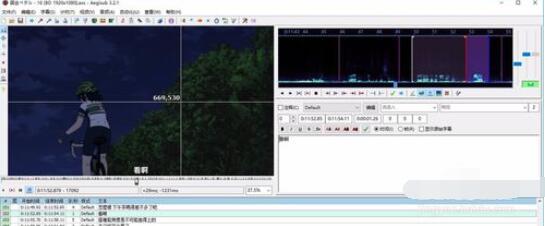
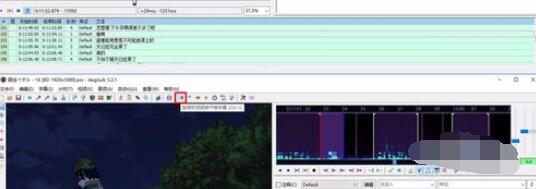
选中想调整的字幕,然后点击工具栏的调整图标。(如果需要整体调整,可以不选择,也可以Ctrl+A全选)

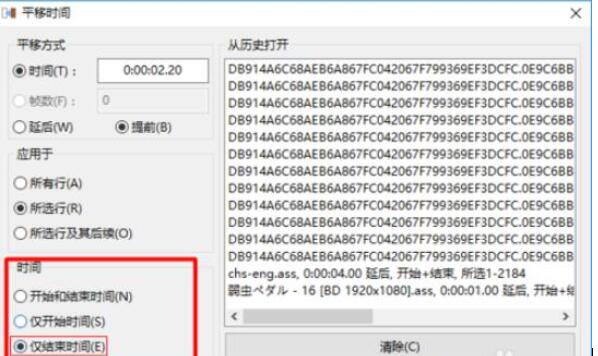
然后会弹出调整窗口,平移方式里时间的格式是h:mm:ss:cs,也就是时:分:秒:毫秒,例如调整一秒,就是如图所示,0:00:01:00。
如果是字幕快了,就选择下方的延后,反之如果是慢了,就选择对应的提前。
继续看应用于,这是应用于哪些字幕,一般使用“所选行”和“所有行”。上面提到,如果是整体调整可以不选择,因为这里可以选择应用于所有行。
但是建议还是全选字幕行,然后在这里使用“所选行”。
再者就是时间,默认选择的是“开始和结束时间”,这是调整字幕行的开始时间和结束时间,正行延后或者提前。
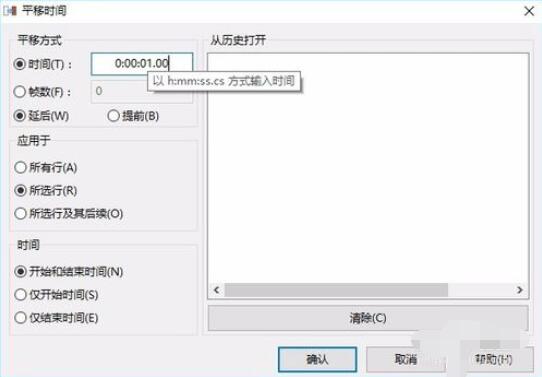
P.S. 如果仅仅是话说完了,字幕还在显示,需要缩短它的时长,则选择“仅结束时间”,可以把所选字幕行的结束时间往前。反之可以拉长时长。
“仅开始时间”同样原理,修改的是字幕行的开始时间。
参数设置完毕后,点击确定。
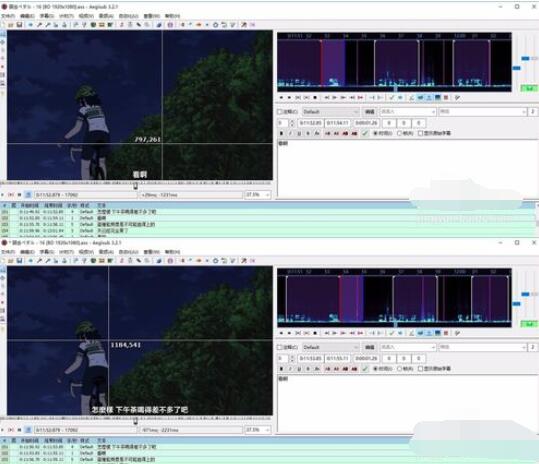
下图为修改前和修改后。
可以看到,所选行的时间已经整体延后了一秒。
然后Ctrl+S保存文件。
字幕时间轴调整完成。
上文就是Aegisub添加字幕脚本文件的操作步骤,赶快试试看吧。
 扫一扫,访问手机页面

2026-02-18

2026-02-22

2026-02-18

2026-02-18












