最近不少朋友表示还不会安装VMware Tools的操作步骤,下面小编就带来VMware Tools的安装方法哦,一起去看看吧。
VMware Tools的安装方法

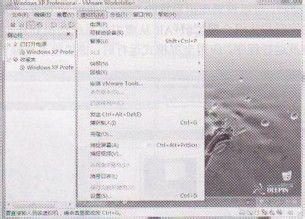
(1)为增强虚拟机的图形显示功能和改善鼠标的性能,首次安装虚拟机时需要VMware Toolso虚拟机的操作系统启动完毕后,单击菜单“虚拟机”—“安装VMware Tools”命令, 开始VMware Tools的安装,如窗1所示。
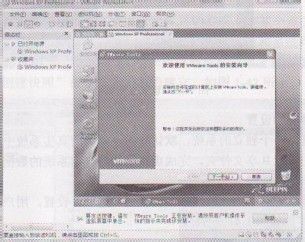
(2) VMware Tools工具开始安装,单击“下一步”按钮,开始安装,如图2所示。
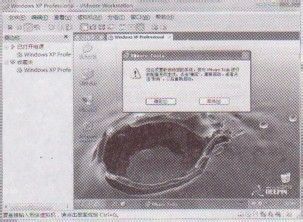
(3)VMware Tools工具安装结束后,需要重新启动xp系统更新程序,单击“确定”按钮,如图3所示。
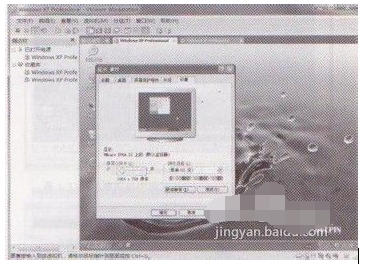
(4)系统重新启动后,可以设置虚拟系统的“显示属性”,设置分辨率等信息,如图4所示。深度xp系统下载用户可以通过同时按住组合键Ctrl+Alt从虚拟机系统切换到真实系统,可以应用全屏模式在虚拟机中安装及运行程序,应用全屏模式运行时,虚拟机系统操作更接近于真实系统。
以上就是小编给大家带来的全部内容,大家都学会了吗?
 扫一扫,访问手机页面
2026-02-18
2026-02-16

2026-02-18

2026-02-18














