许多小伙伴还不了解ps中部分区域调整亮度怎么调整,下面就是关于ps中部分区域调整亮度的具体操作步骤,希望感兴趣的朋友都来共同学习哦。
ps中部分区域调整亮度的具体操作步骤

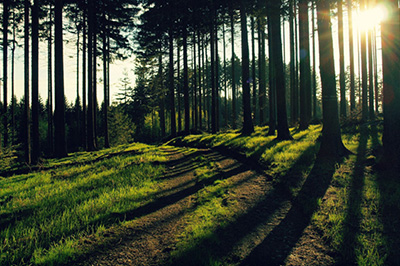
1、先来看看下方的原图,可以看到下方的森林的一处太黑了,我们将其调亮。
2、首先我们使用【矩形工具】,样式为【形状】,颜色为白色。
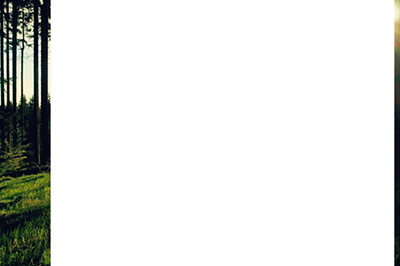
3、然后CTRL+T进入自由变换模式,将其矩形调整成光束的形状,为下方的操作做准备。
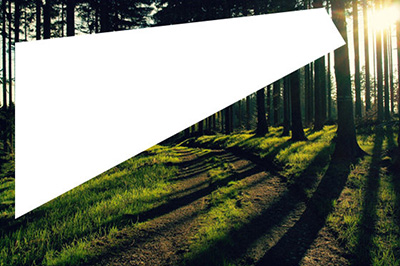
4、接着使用图层属性,将【羽化】拉高。直到白色矩形变成了一堆白雾效果。
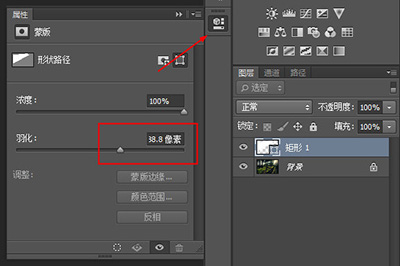
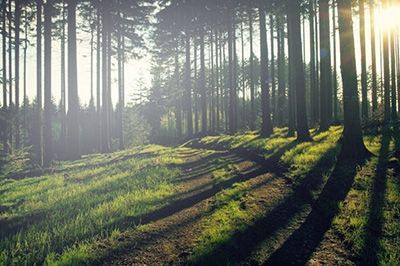
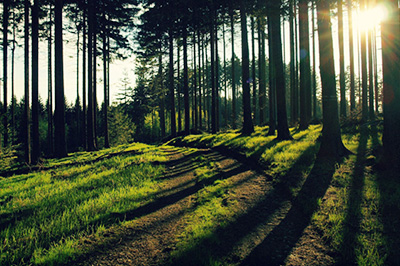
5、最后将矩形的图层混合模式设置为【叠加】。局部变亮的效果就出来啦。
6、同时你可以将这种方法运用到人脸的美白上。
7、但是这个时候你需要用到【椭圆工具】,在人脸上需要加亮的地方画一个圆形,然后同样是羽化。

8、最后用叠加效果,人脸也能进行局部增量啦!
以上就是ps中部分区域调整亮度的具体操作步骤,现在都会了吧。
 扫一扫,访问手机页面
2026-02-18
最强蜗牛时光机彩蛋怎么触发,时光机秘密玩法大公开:彩蛋寻觅指南
2026-02-17

2026-02-16

2026-02-18














