有的网友还不太了解powerdesigner的操作,接下来就讲解如何使用powerdesigner建立数据流图的操作方法,感兴趣的小伙伴们一起学习一下吧!
powerdesigner建立数据流图的使用方法

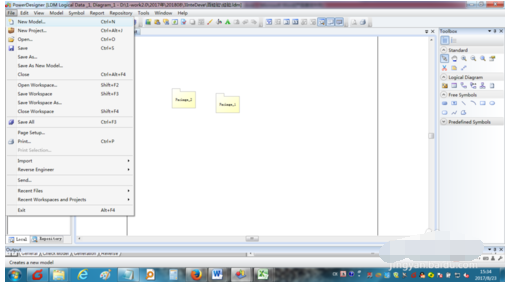
打开powerdesigner,点击【文件】菜单,再选择【新建模型】
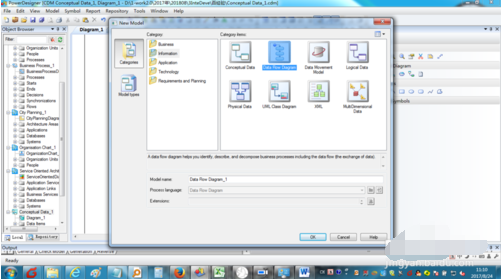
在【新建模型】界面,在【类型】中选择【信息】,在【类型项】中选择【数据流图】,然后点击【OK】
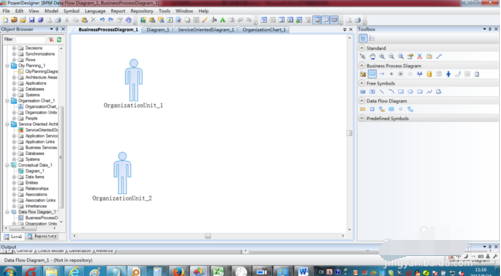
在右侧的工具栏中,在【业务流程图】下点击【组织单元】图标,然后在主窗口上点击一次,就生成一个组织单元
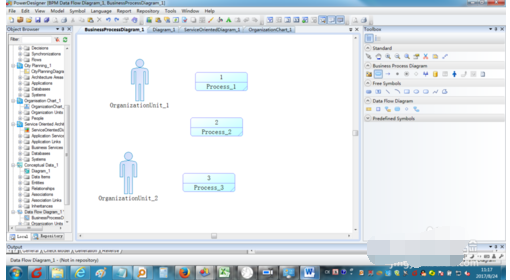
在右侧的工具栏中,在【业务流程图】下点击【过程】图标,然后在主窗口上点击一次,就生成一个过程
在右侧的工具栏中,在【业务流程图】下点击【资源】图标,然后在主窗口上点击一次,就生成一个资源
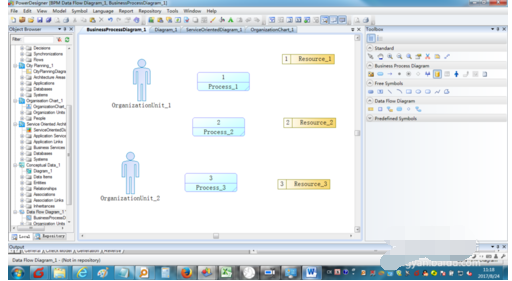
6在右侧的工具栏中,在【业务流程图】下点击【流/资源流】图标,然后在主窗口上点击一个对象,然后拖动鼠标连接到另一个对象,从而建立两个对象间的关系,从而建立组织单元与过程的关系,资源与过程的关系,形成基础的数据流图。
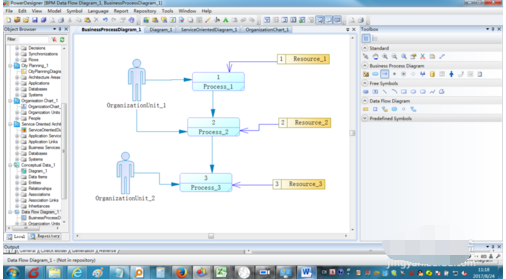
以上就是给大家分享的全部教程,更多金财教程可以关注下载之家哦!
 扫一扫,访问手机页面

斗罗大陆2绝世唐门死亡蛛皇怎么打?斗罗大陆2绝世唐门死亡蛛皇打法介绍
2026-02-16
2026-02-18

2026-02-18

2026-02-16





